Pedidos do Site
Esta tela acompanha os pedidos de auto-contratação feitos pelo site (página /assinar) — quando um cliente contrata um plano sozinho. Aqui você acompanha o pagamento, o provisionamento da conta e age quando algo falha.
Observação: esta tela é exclusiva da equipe interna (tenant Gerência). Em contas de clientes comuns ela não aparece.
Como acessar
CRM → Pedidos do Site.
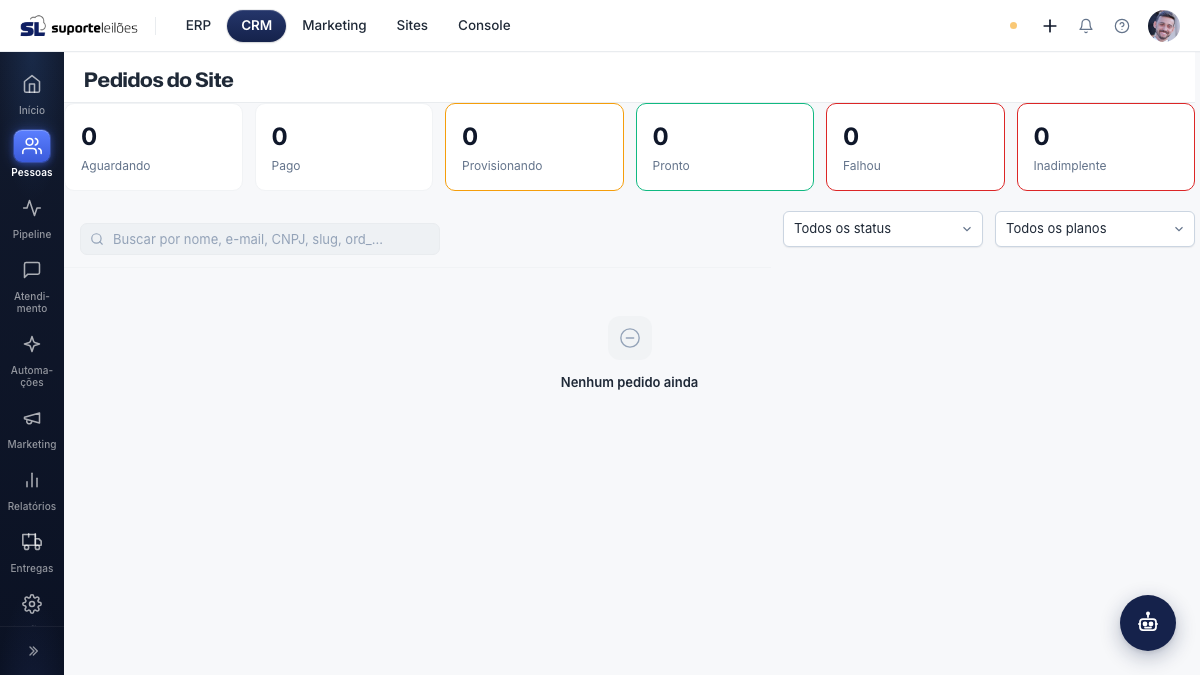
O que você vê nesta tela
No topo, uma faixa de indicadores (KPIs) com a contagem de pedidos por situação: Aguardando, Pago, Provisionando, Pronto, Falhou e Inadimplente. Abaixo, os filtros (busca, Status e Plano) e a tabela de pedidos.
| Coluna | O que é |
|---|---|
| Criado | Data e hora em que o pedido foi feito. |
| Pedido | Código do pedido (ord_...). Clique para abrir o detalhe. |
| Cliente | Nome e e-mail do responsável e a razão social da empresa. |
| Plano | Plano contratado (Simplificado, Premium ou Enterprise) e o ciclo (/mês ou /ano). |
| Valor | Valor do pedido. |
| Status | Situação: Aguardando pagamento, Pago, Provisionando, Pronto, Falhou, Inadimplente ou Cancelado. |
O que dá pra fazer aqui
- Filtrar por status, por plano e por texto (nome, e-mail, CNPJ, slug ou código ord_).
- Abrir o detalhe de um pedido.
- Salvar notas internas sobre o pedido.
- Reenviar credenciais ao cliente (quando o pedido está Pronto).
Ver o detalhe de um pedido
- Clique no código do pedido (ou na seta da coluna de ações).
- No painel você vê: situação e plano/ciclo/valor, razão social, CNPJ, responsável, e-mail, telefone, CPF, o tenant (slug) criado, links do ERP e do site público, dados do gateway de pagamento (provedor e charge ID), datas de criação e pagamento e, quando aplicável, o progresso do provisionamento e a mensagem de erro.
Registrar uma nota interna
- Abra o detalhe do pedido.
- Escreva em Notas internas (equipe SL).
- Clique em Salvar notas. (As notas não são enviadas ao cliente.)
Reenviar credenciais ao cliente
- Abra um pedido com status Pronto.
- Clique em Reenviar credenciais. O cliente recebe novamente os dados de acesso.
O botão Reenviar credenciais só aparece quando o pedido está Pronto.
De onde vêm os pedidos
Esta tela é um espelho do site institucional (a landing /assinar). É a landing que processa o pagamento, provisiona a conta e guarda o histórico; ela sincroniza cada pedido para cá automaticamente. Por isso:
- A lista é somente leitura para a maior parte dos dados — você não cria nem edita pedidos aqui (só registra notas internas).
- Reenviar credenciais não dispara o e-mail diretamente: a ação é repassada à landing, que faz o envio de fato.
- Se a sincronização ou o reenvio falharem, costuma ser por configuração de comunicação entre o ERP e a landing — acione o time de infraestrutura.
Dicas e observações
- Use os KPIs do topo para detectar rápido pedidos que precisam de atenção: Falhou e Inadimplente ficam destacados.
- Quando um pedido falha no provisionamento, a mensagem de erro aparece no detalhe — útil para diagnosticar antes de reprocessar.
- Os links de ERP e site público abrem em uma nova aba.
- Esta tela existe apenas no tenant Gerência. Em contas de clientes ela não aparece (a lista vem vazia).