WhatsApp — números, provedores e guardrail
Esta tela é onde você conecta os números de WhatsApp do seu negócio ao CRM. Você pode ter vários números, cada um com um papel (atender grupos, iniciar conversas 1:1, responder atendimentos) e um provedor diferente — e o sistema decide sozinho por qual número mandar cada mensagem.
Como acessar
ERP → Configurações → WhatsApp.
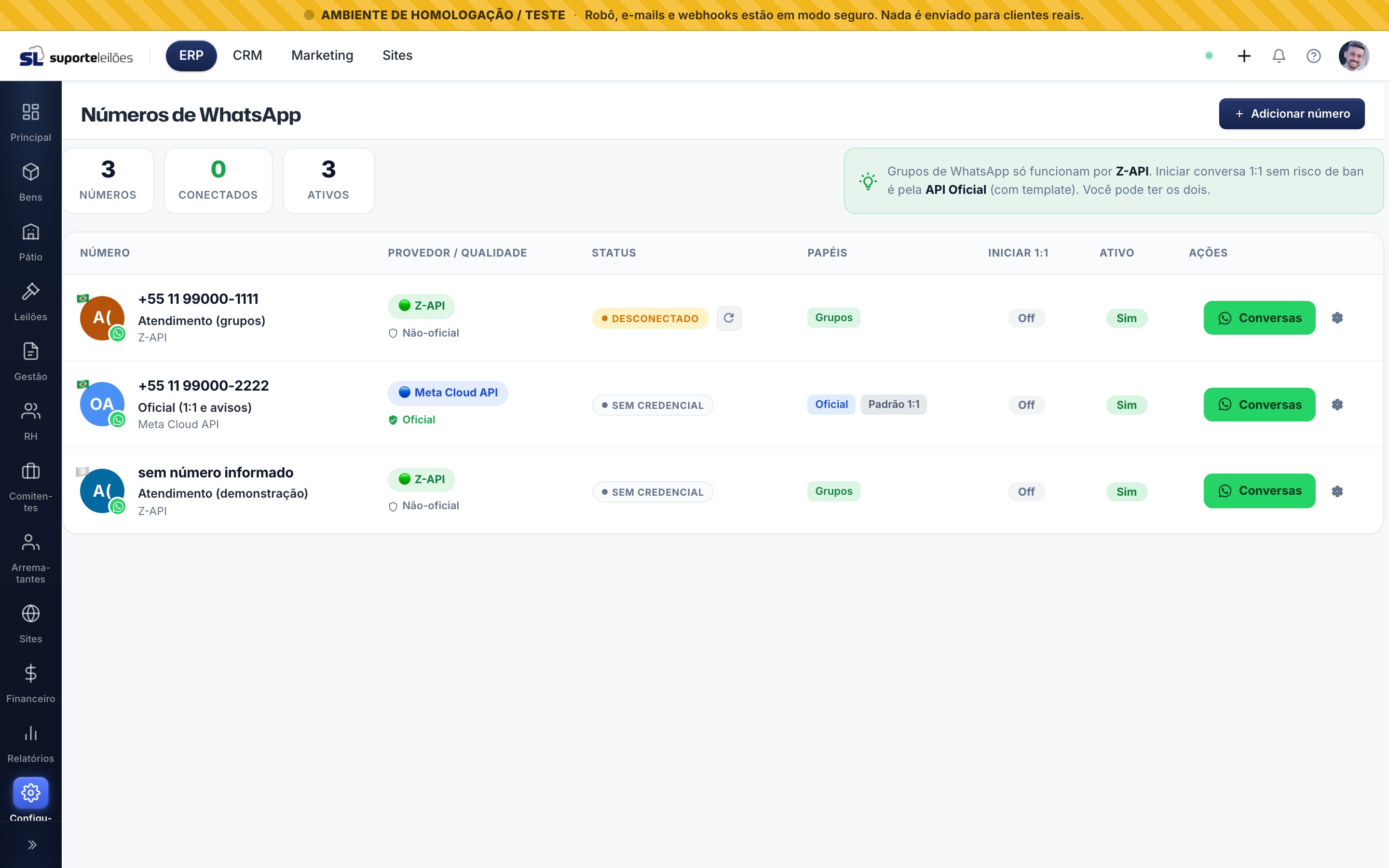
A tela ocupa a largura toda e mostra, no topo, um resumo rápido (quantos números, quantos conectados e quantos ativos). Cada linha traz:
- o avatar do número com o selo do WhatsApp e a bandeira do país;
- o telefone em destaque, o nome interno e o provedor;
- o provedor / qualidade (oficial × não-oficial);
- o status da conexão (verde Conectado, âmbar Desconectado, cinza Sem credencial);
- os papéis (grupos / oficial / padrão 1:1);
- se pode iniciar conversas 1:1 e se está ativo;
- os botões de ação: Conversas (abre o "WhatsApp Web" do número — veja abaixo) e a engrenagem para editar.
A ideia central: número oficial × não-oficial
Existem dois tipos de conexão de WhatsApp, e eles servem para coisas diferentes:
| Provedor | Tipo | Serve para |
|---|---|---|
| Z-API | Não-oficial | Grupos de WhatsApp (só a Z-API consegue enviar/receber em grupos) e conversas em geral. |
| Meta Cloud API | Oficial | Iniciar conversa 1:1 com o cliente sem risco de banimento, usando templates aprovados. |
| 360dialog | Oficial (BSP) | Alternativa oficial para iniciar 1:1, via parceiro homologado. |
Você pode ter os dois ao mesmo tempo: um número Z-API para grupos e um número oficial para disparar avisos/convites/cobranças com segurança.
Números não-oficiais (Z-API) que ficam iniciando conversa com muita gente que não respondeu são banidos pelo WhatsApp — foi assim que já perdemos um número.
Por isso o sistema tem um guardrail: por padrão, convite, aviso e cobrança saem só por e-mail. Só saem por WhatsApp se houver um número que permita iniciar conversa — e o recomendado é que esse número seja oficial (Meta Cloud API / 360dialog) com template aprovado. Deixe a Z-API para grupos e respostas (quando o cliente já falou com você), nunca para disparo em massa de conversas novas.
Cadastrar ou editar um número
Clique em Adicionar número (ou em uma linha para editar). Escolha o provedor e informe as credenciais dele.
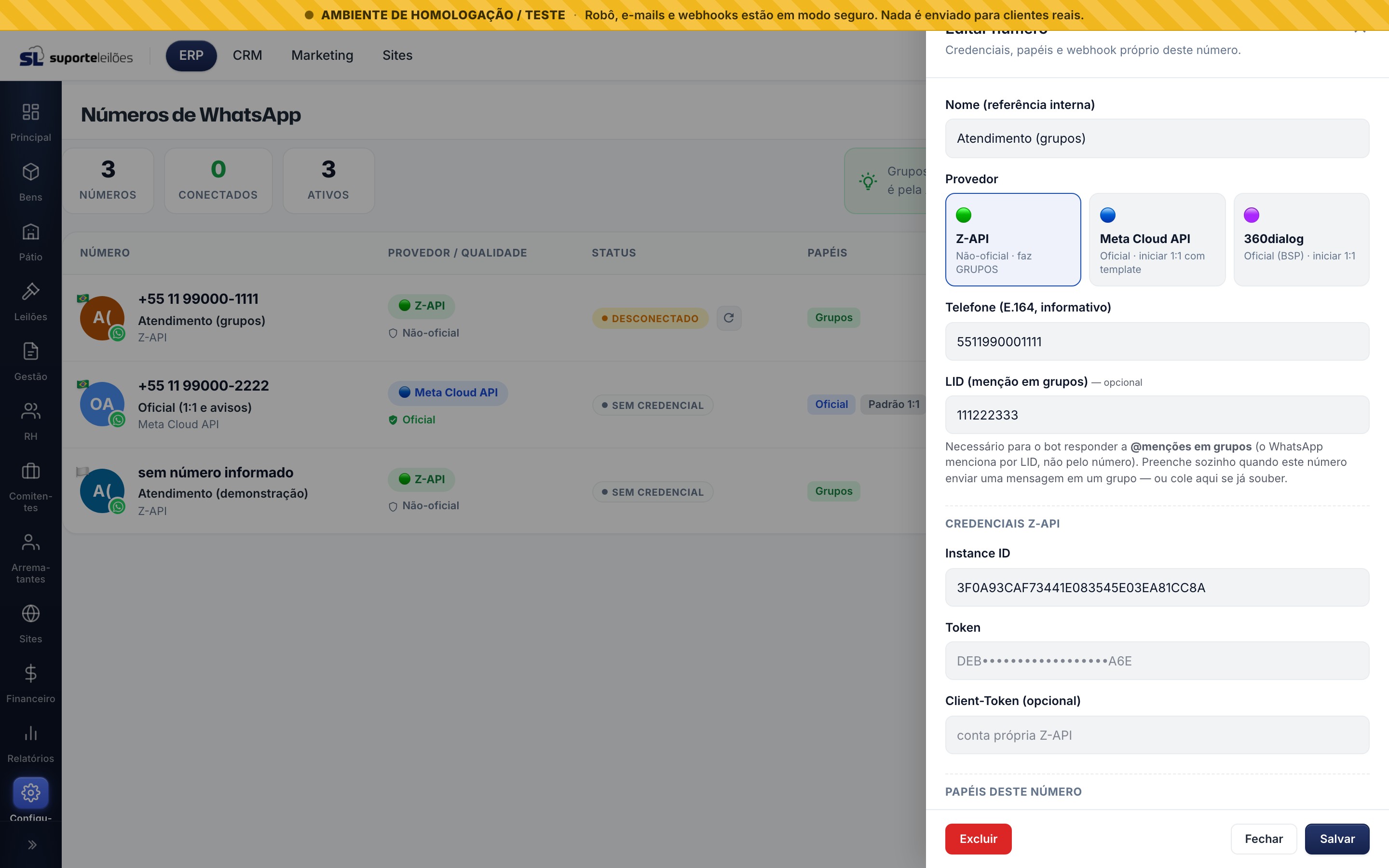
- Nome (referência interna): um apelido para você identificar o número (ex.: "Atendimento (grupos)", "Oficial (avisos)").
- Provedor: Z-API, Meta Cloud API ou 360dialog. Os campos de credencial mudam conforme a escolha (a Z-API pede instance id e token; a Meta Cloud pede Phone Number ID, WABA ID, Access Token e App Secret).
- Telefone (E.164): o número no formato internacional, ex.:
5511990002222. Em números Z-API, se você deixar em branco, o sistema detecta e preenche o telefone real do aparelho conectado assim que a conexão é verificada (botão de atualizar status na lista) — então um número conectado via QR não fica mais "sem número informado". Em números oficiais (Meta/360dialog), informe o telefone manualmente.
Papéis do número
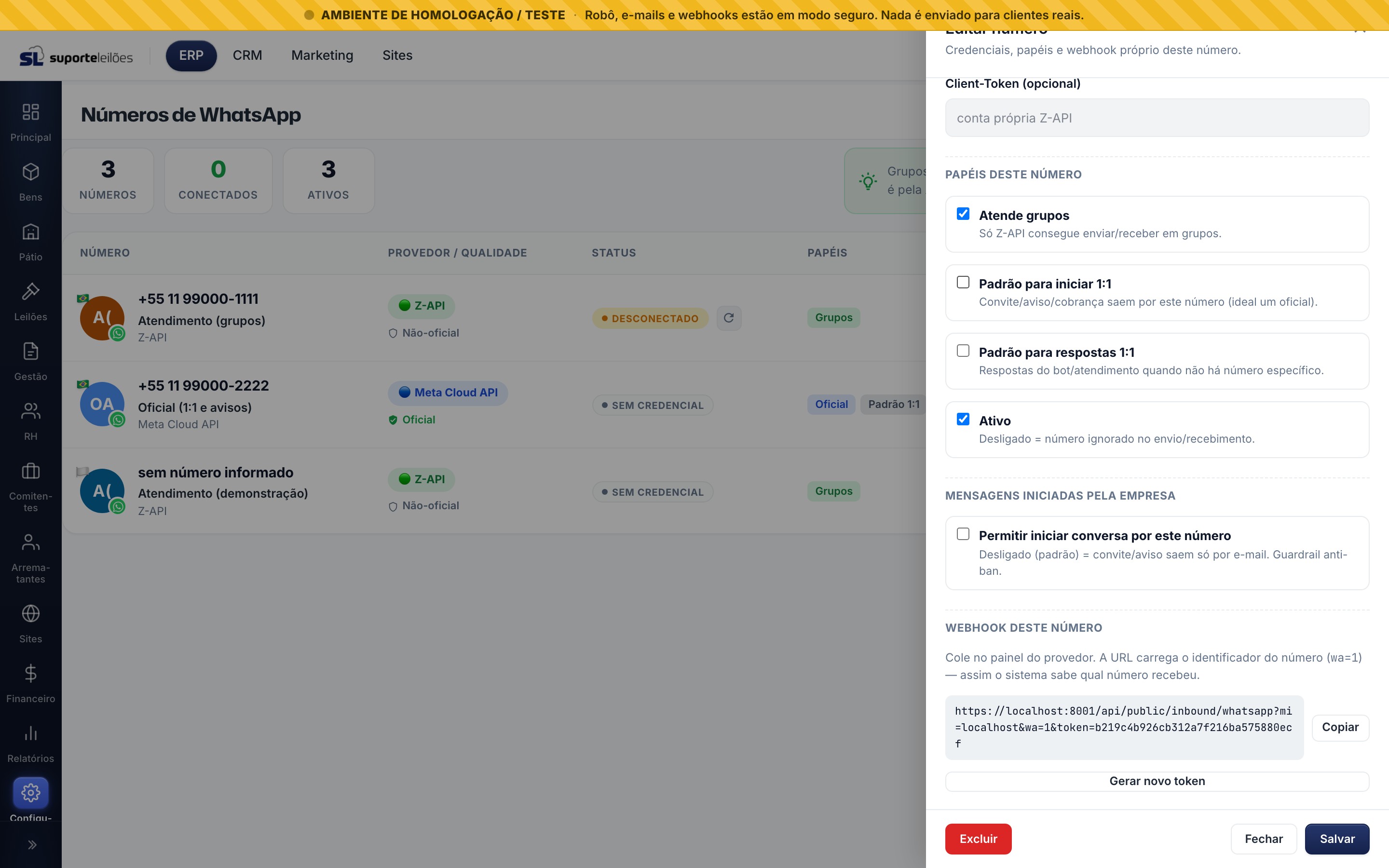
Mais abaixo você define o que este número faz:
| Papel | O que significa |
|---|---|
| Atende grupos | Recebe/envia em grupos. Só disponível para Z-API. |
| Padrão para iniciar 1:1 | É por este número que saem convite/aviso/cobrança (o ideal é um número oficial). |
| Padrão para respostas 1:1 | Respostas do bot/atendimento quando não há um número específico. |
| Ativo | Desligado = o número é ignorado no envio e no recebimento. |
Permitir iniciar conversa (o guardrail, por número)
No bloco Mensagens iniciadas pela empresa, a chave "Permitir iniciar conversa por este número" controla o guardrail:
- Desligada (padrão): convite/aviso/cobrança desse número saem só por e-mail — proteção anti-ban.
- Ligada: o sistema pode iniciar conversas 1:1 por este número. Ligue apenas em números oficiais com template.
Webhook próprio de cada número
Cada número tem um webhook exclusivo. Você cola essa URL no painel do provedor (Z-API/Meta). A URL carrega o identificador do número (ex.: wa=7) — é assim que o sistema sabe qual número recebeu a mensagem quando você tem vários. Há um botão para gerar/renovar o token do webhook.
Regras de negócio
- Grupos só funcionam por Z-API. Um número oficial (Meta/360dialog) não envia/recebe em grupos.
- Disparo de mensagens iniciadas (convite/aviso/cobrança) respeita o guardrail: sem número habilitado para iniciar, vai por e-mail.
- Com vários números, o sistema roteia pelo papel: grupos → número de grupos; iniciar 1:1 → número "padrão para iniciar"; respostas → número "padrão para respostas".
Dicas e observações
- O ideal é ter dois números: um Z-API (grupos + respostas) e um oficial (iniciar 1:1 com template).
- O status é consultado ao vivo no provedor: ao abrir a tela cada número é verificado, e o botão ↻ (ao lado do status) reconsulta na hora — use-o depois de reconectar um número (ex.: reescanear o QR da Z-API).
- "Desconectado" na Z-API costuma significar que falta escanear o QR code; "Sem credencial" no oficial significa que faltam as chaves da Meta.
- Não ligue "Permitir iniciar conversa" num número não-oficial para disparo em massa — é o caminho mais rápido para o banimento.
Conversas do número (WhatsApp Web)
Cada número tem uma tela de conversas no estilo do WhatsApp Web, para você ver e responder as mensagens daquele número direto do ERP — sem abrir o celular. Clique no botão Conversas na linha do número.
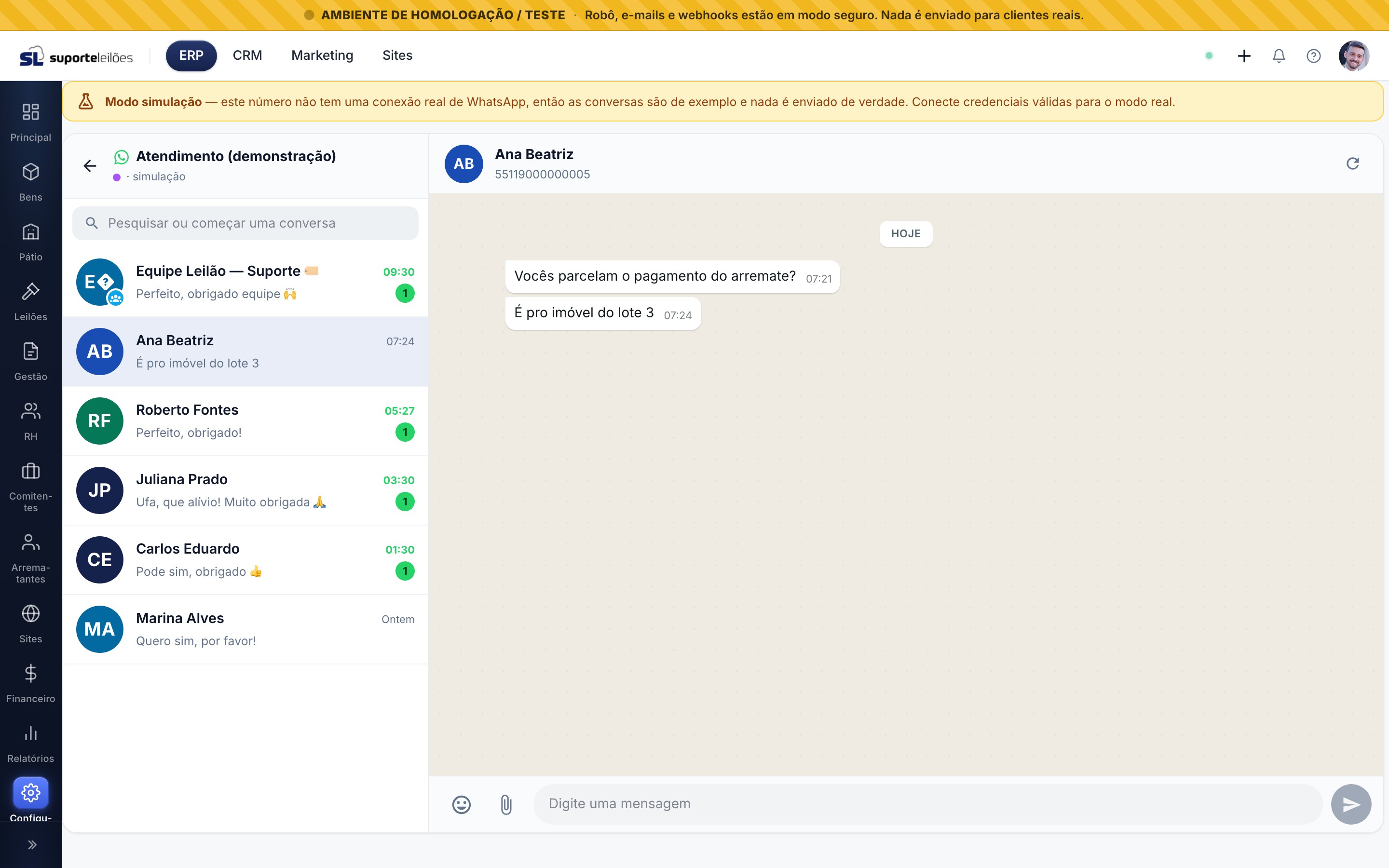
A tela tem duas colunas, igual ao WhatsApp Web:
- À esquerda, a lista de conversas: foto, nome/telefone do contato, prévia da última mensagem, horário e o contador de não lidas. No topo há a busca por nome ou número.
- À direita, a conversa aberta: cabeçalho com o contato e um botão Atualizar, o histórico com balões (mensagens recebidas à esquerda, suas à direita), horários e os tiques de entrega, e a barra de digitação embaixo (emoji, anexo e o botão de enviar).
Para responder, é só digitar e apertar Enter (ou o botão verde de enviar). A mensagem sai pelo mesmo número que recebeu a conversa.
Emojis e anexos
- Emoji 🙂 — o botão de carinha abre um seletor rápido; clique num emoji para inseri-lo no texto.
- Anexo 📎 — o clipe abre o seletor de arquivos do computador. Você pode enviar imagem, áudio, vídeo ou documento (até 16 MB); o arquivo é enviado ao contato pelo mesmo número, com a mesma aparência do WhatsApp. No modo real, o arquivo vai de verdade; no modo simulação, fica só no histórico local.
"Me identificar" — assinar a mensagem com seu nome
Quando várias pessoas da equipe atendem pelo mesmo número de WhatsApp, o cliente não sabe com quem está falando. O botão Me identificar, no cabeçalho da conversa, resolve isso: quando ligado (fica verde), toda mensagem que você enviar sai prefixada com o seu nome, em negrito, numa linha acima do texto:
*Tiago Felipe*: Boa tarde! Já verifiquei sua habilitação, está tudo certo. 👍
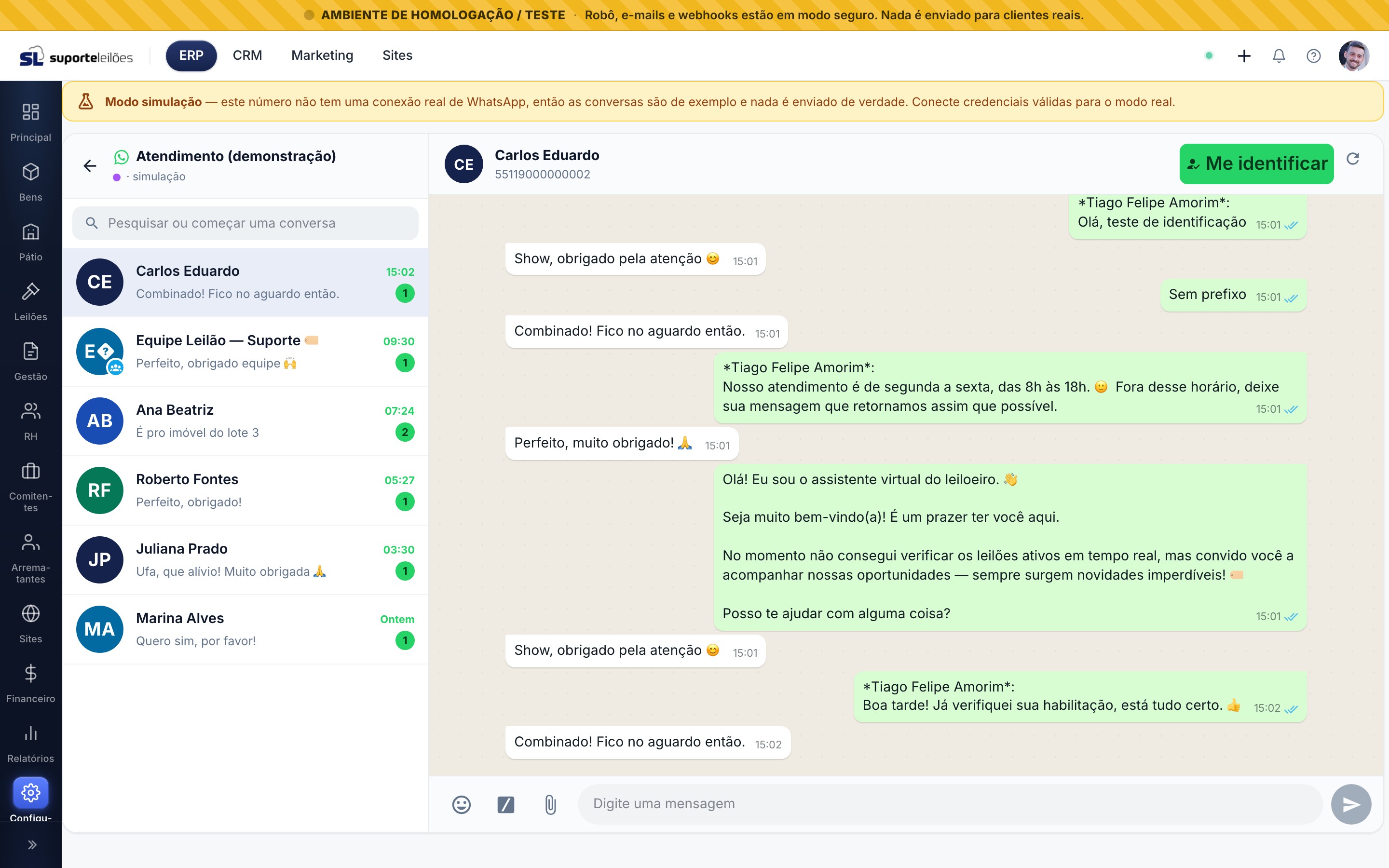
- O nome vem do usuário logado (o seu cadastro) — não dá para "assinar" com o nome de outra pessoa. É o próprio ERP que coloca o prefixo, com base em quem está logado.
- A preferência fica lembrada no seu navegador: se você ligar, continua ligado nas próximas vezes que abrir a tela.
- Vale também para as mensagens enviadas por comando do bot (veja abaixo): com o "Me identificar" ligado, o texto do comando também sai assinado.
Ligue Me identificar em números de atendimento compartilhado, para o cliente saber quem respondeu. Em um número que fala "em nome da empresa" (avisos, cobranças), deixe desligado.
Acionar comandos do bot na conversa
Você pode disparar um comando do bot — aquelas respostas prontas que você cadastra em Comandos do bot — direto da conversa aberta, sem digitar tudo à mão. É útil para respostas frequentes (horário de atendimento, como arrematar, apresentação) e para comandos que consultam dados (com IA + add-ons).
No compositor, ao lado do emoji e do clipe, há o botão / (comando). Clique nele para abrir a lista dos comandos ativos; escolha um e o sistema resolve e envia o texto resultante como sua mensagem.
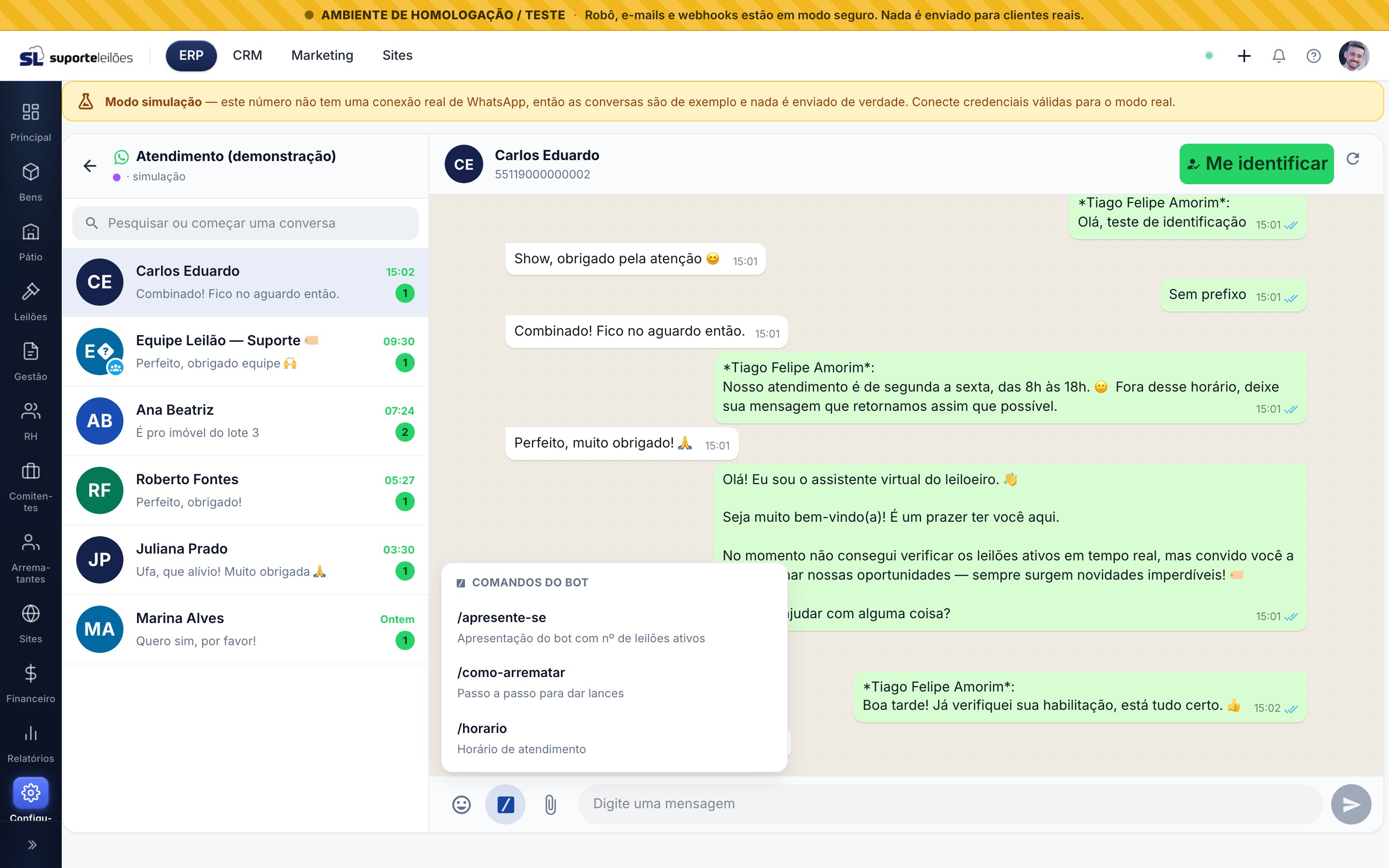
- Atalho: digite
/no campo de mensagem para abrir o mesmo seletor. - O comando é resolvido no servidor: se ele tiver instruções de IA e add-ons configurados, o texto final já vem pronto e completo — as instruções internas nunca aparecem para o cliente.
- Se ainda não houver comandos cadastrados, o seletor mostra um atalho para a tela de Comandos do bot, onde você os cria.
- Combina com o Me identificar: o texto do comando também é assinado com seu nome quando o botão está ligado.
Mídia no histórico (áudio, vídeo, imagem e documento)
As mensagens com mídia — tanto as que o contato envia quanto as que você envia — aparecem direto no histórico, sem precisar baixar nada. Cada tipo é renderizado da sua forma, igual ao WhatsApp Web:
| Tipo | Como aparece na conversa |
|---|---|
| Áudio 🎧 | Vira um player com botão de tocar e barra de progresso — dá para ouvir o áudio ali mesmo. |
| Vídeo 🎬 | Vira um player de vídeo com controles (play/pause, volume, tela cheia). |
| Imagem 🖼️ | Aparece a miniatura; um clique abre a imagem ampliada em nova aba. |
| Documento 📄 | Vira um link de arquivo (PDF, planilha, etc.) — clique para abrir/baixar. |
Antes era preciso abrir o celular para ver a mídia recebida. Agora o áudio toca e o vídeo roda dentro da própria tela de conversas — o atendente resolve tudo sem trocar de aparelho.
Todas as conversas do aparelho (Z-API)
Quando o número está conectado via Z-API, a lista mostra todas as conversas do aparelho — inclusive as que ainda não passaram pelo sistema. Essas conversas trazidas direto do aparelho aparecem com uma etiqueta "aparelho" no cabeçalho; ao abrir, o histórico é carregado do próprio WhatsApp. Assim você não precisa esperar o contato mandar mensagem "pelo sistema" para conseguir responder — vê e responde qualquer conversa do número.
A API Oficial da Meta (Cloud API / 360dialog) não permite listar as conversas do aparelho. Para números oficiais, a tela mostra apenas as conversas que passaram pelo sistema (webhook) e exibe um aviso explicando isso. É uma limitação do provedor, não do ERP.
Grupos nas conversas
Quando o número tem o papel Atende grupos (só Z-API), os grupos de WhatsApp aparecem na mesma lista de conversas, junto com os contatos 1:1. Cada grupo tem um selo de grupo no avatar e, ao abrir, o cabeçalho mostra a etiqueta "grupo". No histórico do grupo, o nome de quem enviou aparece acima de cada mensagem recebida, igual ao WhatsApp. Você pode responder no grupo normalmente (texto, emoji e anexo) — a resposta sai pelo mesmo número.
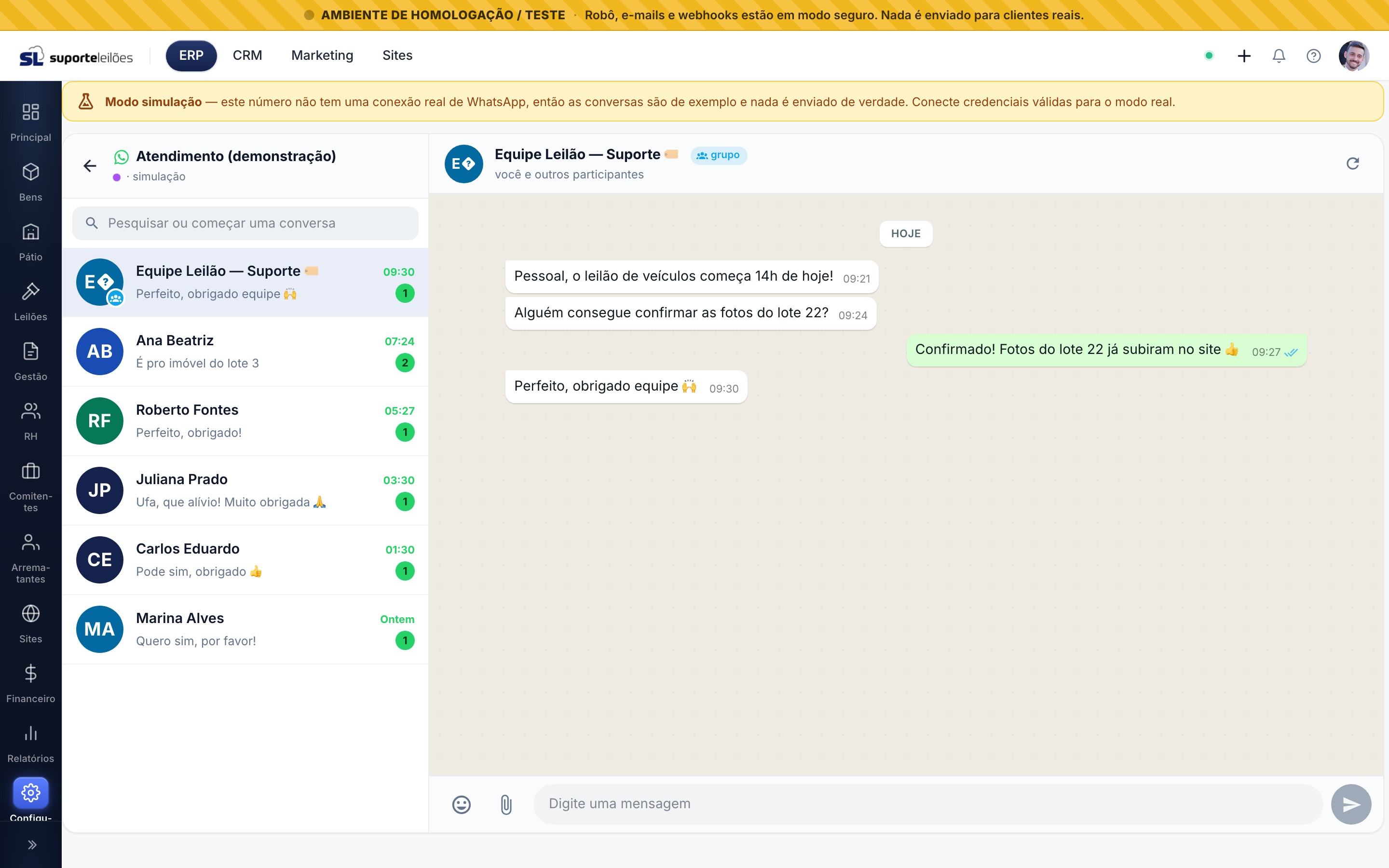
O WhatsApp atual (multi-device) não permite baixar as mensagens antigas de um grupo pelo Z-API. Por isso o sistema passou a guardar as mensagens do grupo conforme elas chegam: a partir do momento em que o número está recebendo os webhooks, cada nova mensagem do grupo é registrada e aparece aqui automaticamente — com o nome de quem enviou. Não há como recuperar o que foi conversado antes disso (não existe "importar histórico"). Se você abrir um grupo que ainda não recebeu nenhuma mensagem nova, verá o aviso "Ainda não há mensagens capturadas deste grupo. As novas aparecerão aqui automaticamente." — basta aguardar as próximas mensagens.
O que você envia pelo grupo por esta tela também fica registrado no histórico na hora.
Ver os grupos aqui não substitui o painel Grupos Detectados da gerência (usado para a ponte grupo → chamado): são coisas diferentes e continuam funcionando em paralelo. Aqui é só o "WhatsApp Web" do número — para ler e responder o grupo direto do ERP. Um número sem o papel Atende grupos não mostra grupos nesta lista.
A tela de conversas fica disponível para qualquer usuário do ERP (perfil colaborador). O envio usa o número da própria conversa, respeitando o provedor configurado.
Modo simulação (para testar sem conectar)
Quando um número ainda não tem uma conexão real de WhatsApp (sem credenciais válidas), a tela entra em modo simulação — sinalizado por uma faixa amarela no topo:
🧪 Modo simulação — este número não tem uma conexão real de WhatsApp, então as conversas são de exemplo e nada é enviado de verdade.
Nesse modo você vê conversas de exemplo e pode testar o envio: sua mensagem aparece no histórico e o "contato" responde com uma mensagem automática — tudo local, sem nenhuma chamada externa. É ideal para conhecer a tela e treinar a equipe.
Assim que o número recebe credenciais válidas (Z-API conectada ou API Oficial configurada), ele passa automaticamente para o modo real: as conversas passam a ser as de verdade e o envio vai para o WhatsApp do contato. Não há botão para "ligar" o envio real — é o próprio provedor conectado que define o modo, o que evita disparo acidental durante testes.
- Sem credencial usável no número → simulação (conversas de exemplo, envio só local).
- Com credencial usável → real (conversas reais, envio de verdade).
Casos de uso
- Responder um cliente na hora: o arrematante mandou uma dúvida no WhatsApp; o atendente abre Conversas do número, lê o histórico e responde sem sair do ERP.
- Acompanhar vários números: com um número para grupos (Z-API) e outro oficial (avisos), cada um tem sua própria caixa de conversas separada.
- Treinar a equipe: em um número novo (ainda sem conexão), use o modo simulação para praticar o atendimento antes de conectar de verdade.
Templates das notificações (API Oficial)
Fora da janela de 24h desde a última mensagem do cliente, a Meta só entrega mensagens por templates aprovados (chamados HSM). Para enviar avisos como "seu leilão encerra hoje" por WhatsApp, você precisa aprovar o texto na Meta e ligar o gatilho ao template.
O ERP traz um tutorial passo a passo (em Configurações → WhatsApp → "passo a passo"), com os textos já prontos para copiar:
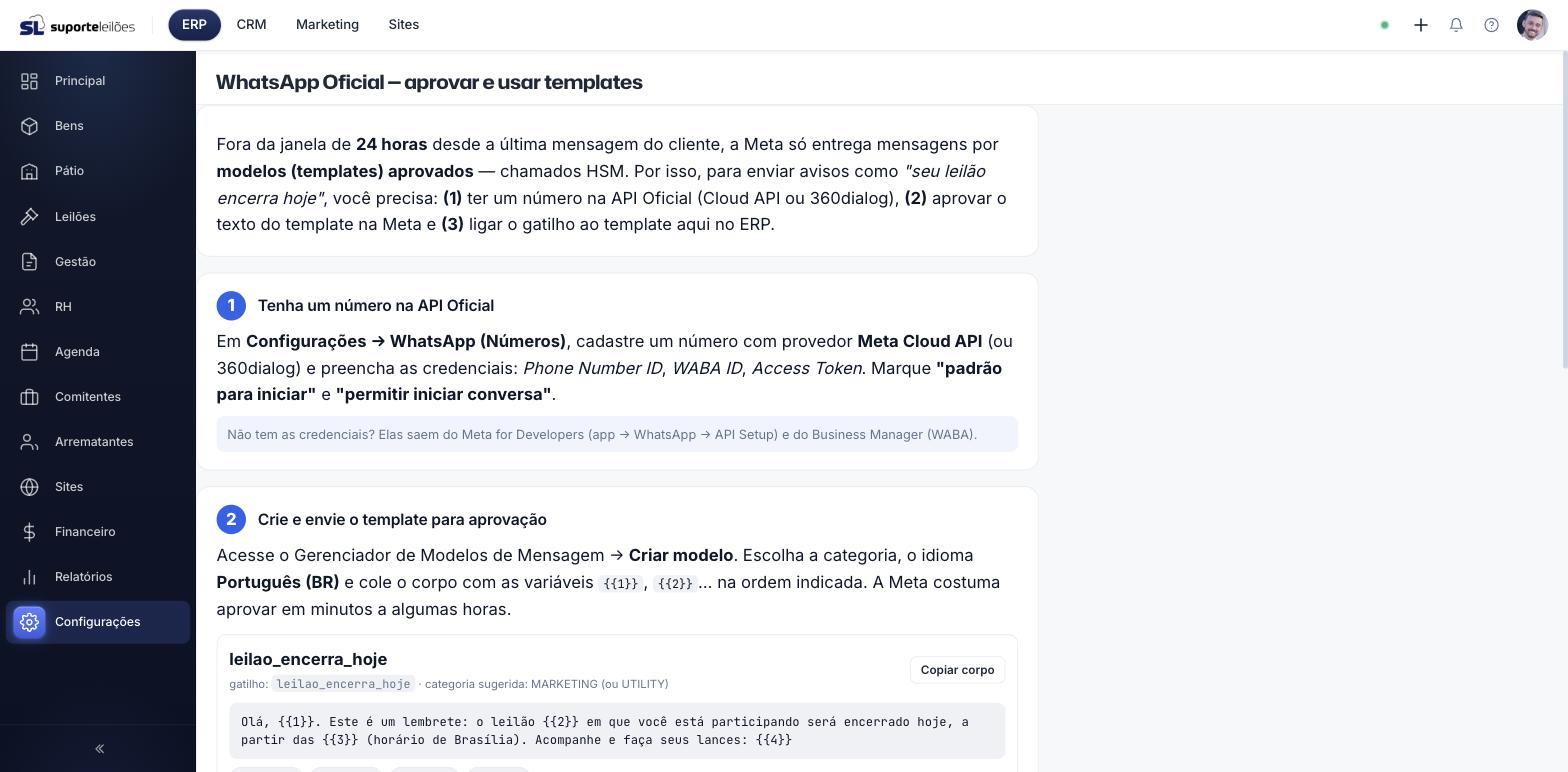
Depois de aprovar o template na Meta, abra o número oficial (Meta Cloud API) e, na seção Templates das notificações, ligue cada gatilho ao seu template aprovado:
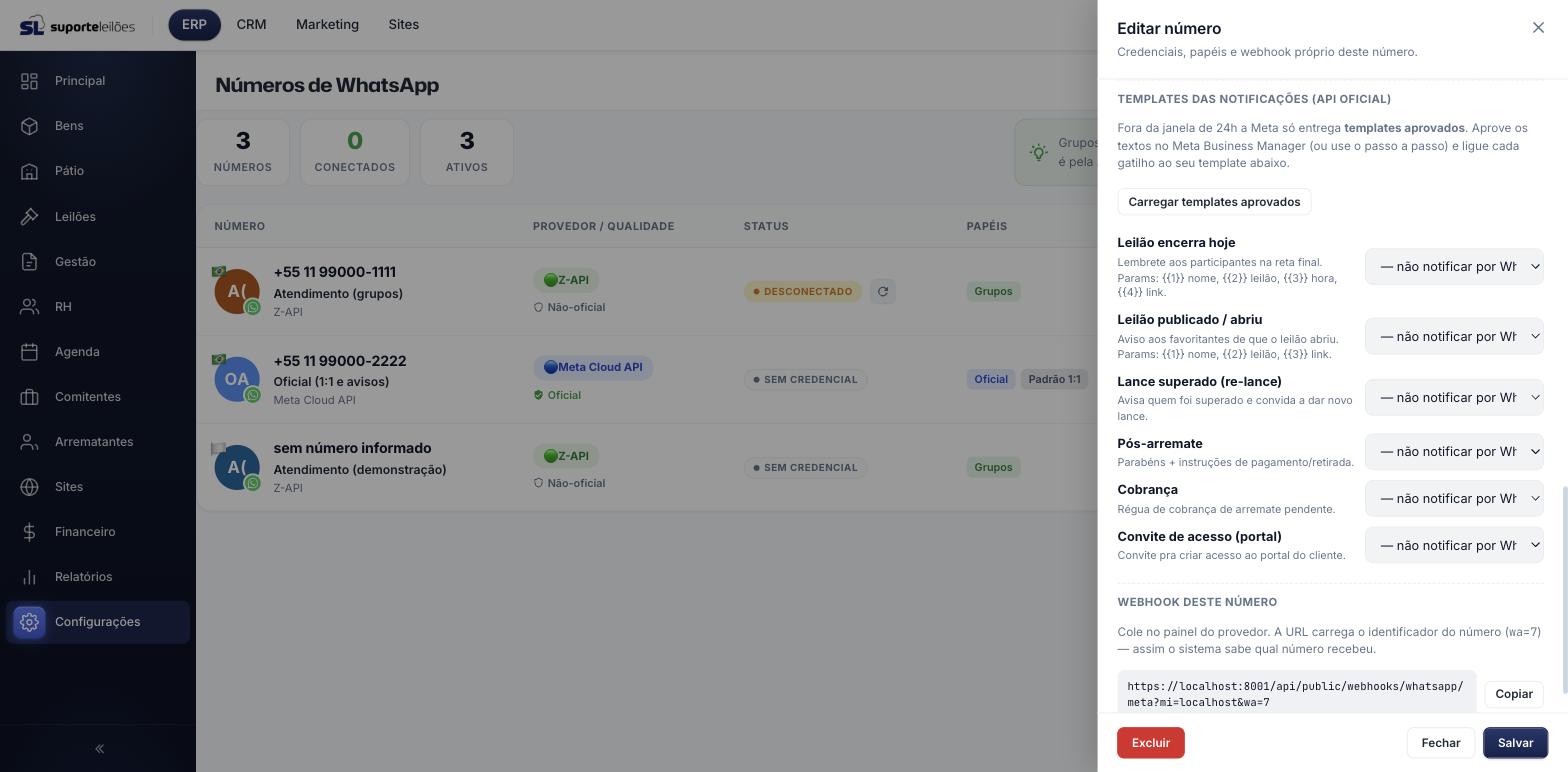
- Clique em Carregar templates aprovados.
- Para cada gatilho (leilão encerra hoje, publicado, cobrança…), selecione o template correspondente.
- Salve. Agora os avisos automáticos por WhatsApp usam esses templates.
Os parâmetros do template ({{1}}, {{2}}…) precisam bater com a ordem indicada em cada gatilho — senão os campos saem trocados. O tutorial mostra a ordem correta de cada um.
Veja também
- Avisos automáticos de leilão — os avisos que usam esses templates.
- Comandos do bot — respostas prontas (gatilho → texto) que você pode acionar direto da conversa.
- Add-ons do bot — dar novas capacidades ao bot (integrações HTTP sem código).
- Aprovadores do bot — quem pode autorizar operações sensíveis.
- Integrações externas — chaves dos serviços (e-mail, IA, SMS).
- Chatbot
- Biblioteca de mensagens — templates usados nos disparos.