Funis de Venda
Esta tela é onde você configura os funis de venda do CRM: cria funis, define as etapas de cada um (com probabilidade, cor e alerta de estagnação) e acompanha indicadores de cada funil. Também permite mover vários negócios de uma etapa para outra de uma só vez.
Como acessar
CRM → Pipeline → Funis de Venda (ou pela barra de endereço em /crm/funis-venda).
O que você vê nesta tela
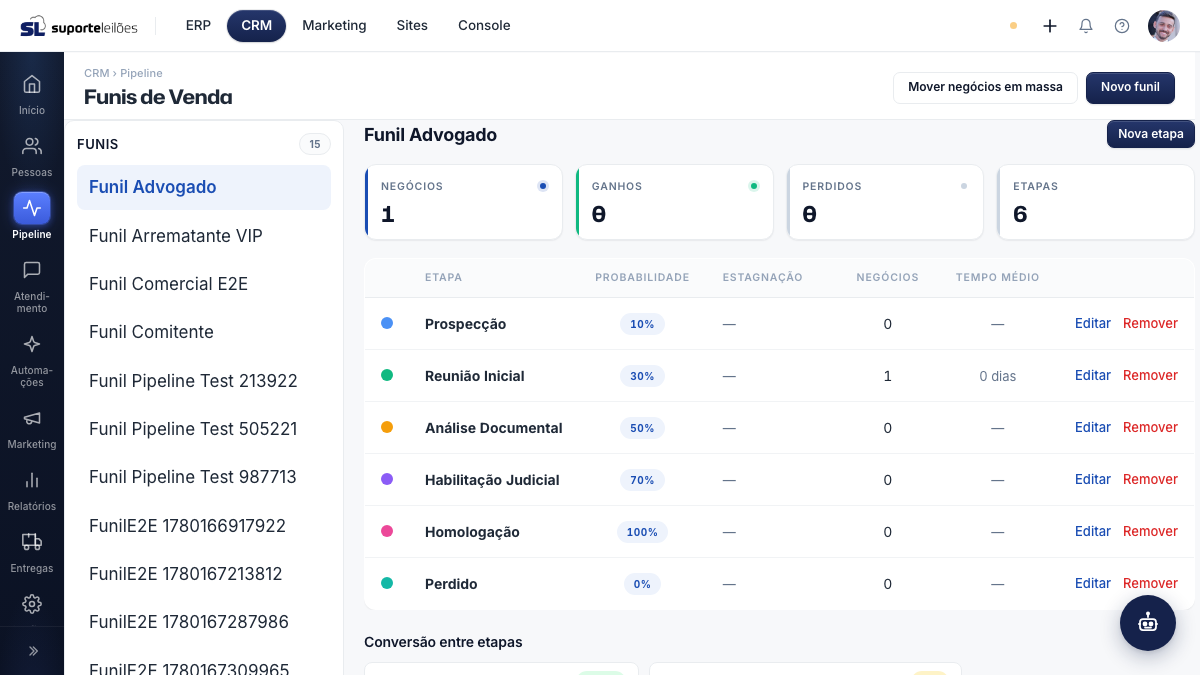
A tela tem duas áreas:
Coluna da esquerda — Funis
Lista de todos os funis cadastrados, com a contagem total. Clique em um funil para selecioná-lo e ver seus detalhes à direita.
Área da direita — Detalhe do funil
Para o funil selecionado, aparecem:
- Indicadores no topo (cartões): Negócios, Ganhos, Perdidos e Etapas.
- A tabela de etapas do funil.
- O bloco Conversão entre etapas (quando há dados), com a taxa de conversão de uma etapa para a próxima.
A tabela de etapas mostra:
| Coluna | O que é |
|---|---|
| Cor | Bolinha colorida que identifica a etapa visualmente. |
| Etapa | Nome da etapa. |
| Probabilidade | Chance de fechamento atribuída à etapa (%). |
| Estagnação | Após quantos dias um negócio parado é considerado estagnado (ou —). |
| Negócios | Quantos negócios estão atualmente na etapa. |
| Tempo médio | Tempo médio que os negócios passam na etapa. |
| Ações | Links Editar e Remover. |
O que dá pra fazer aqui
Criar um novo funil
- Clique em Novo funil (canto superior direito).
- Informe o Nome do funil (ex.: "Vendas Diretas").
- Clique em Criar. O novo funil é selecionado automaticamente.
Adicionar ou editar uma etapa
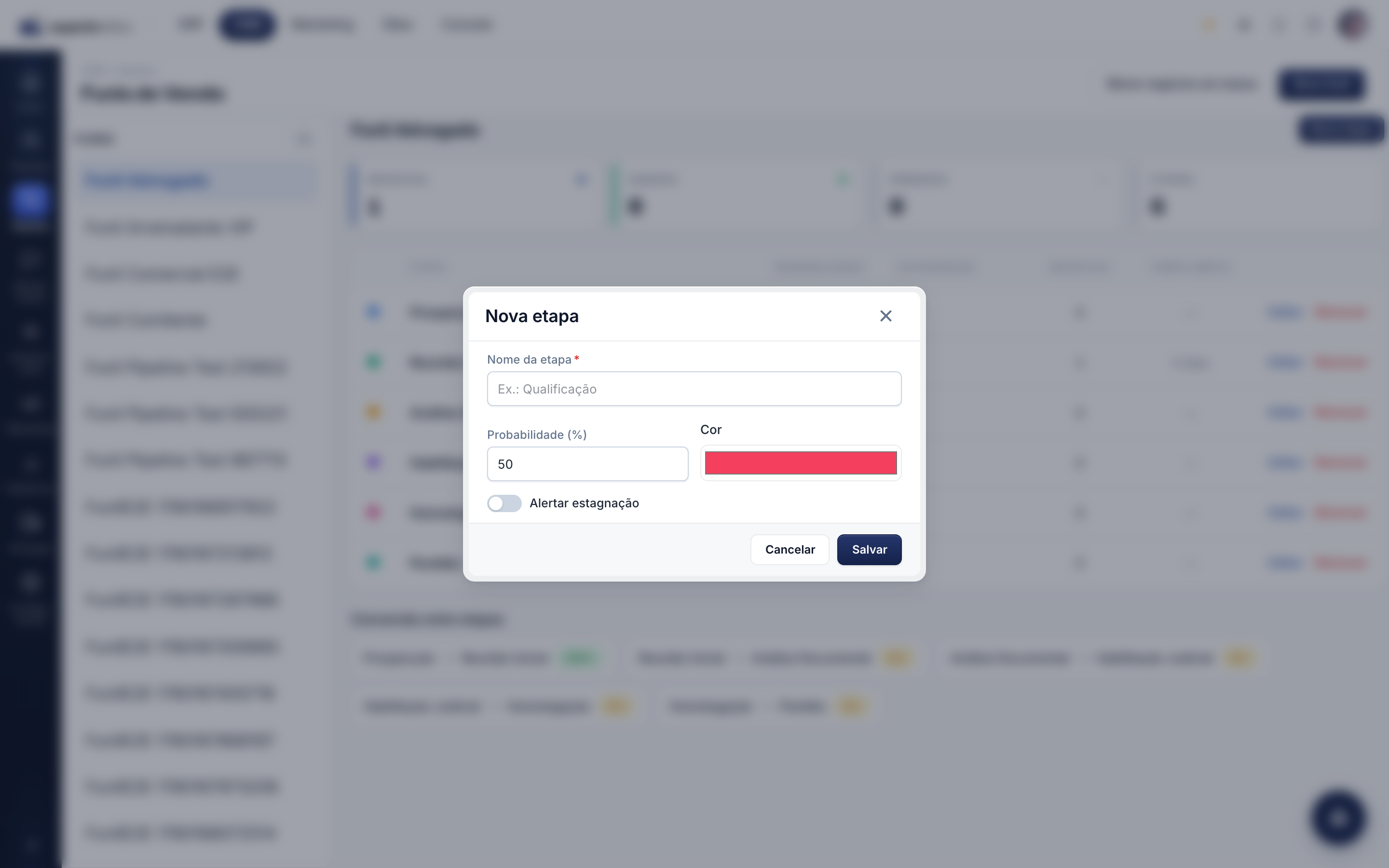
- Selecione o funil e clique em Nova etapa (ou Editar numa etapa existente).
- Preencha:
- Nome da etapa (obrigatório, ex.: "Qualificação").
- Probabilidade (%) de fechamento.
- Cor da etapa (seletor de cor).
- Alertar estagnação — ligue para ser avisado quando um negócio ficar parado; ao ligar, informe os dias até considerar estagnado.
- Clique em Salvar.
Remover uma etapa
- Clique em Remover na linha da etapa.
- Confirme. Etapas que ainda têm negócios ativos não podem ser removidas — mova-os antes (veja abaixo).
Mover negócios em massa
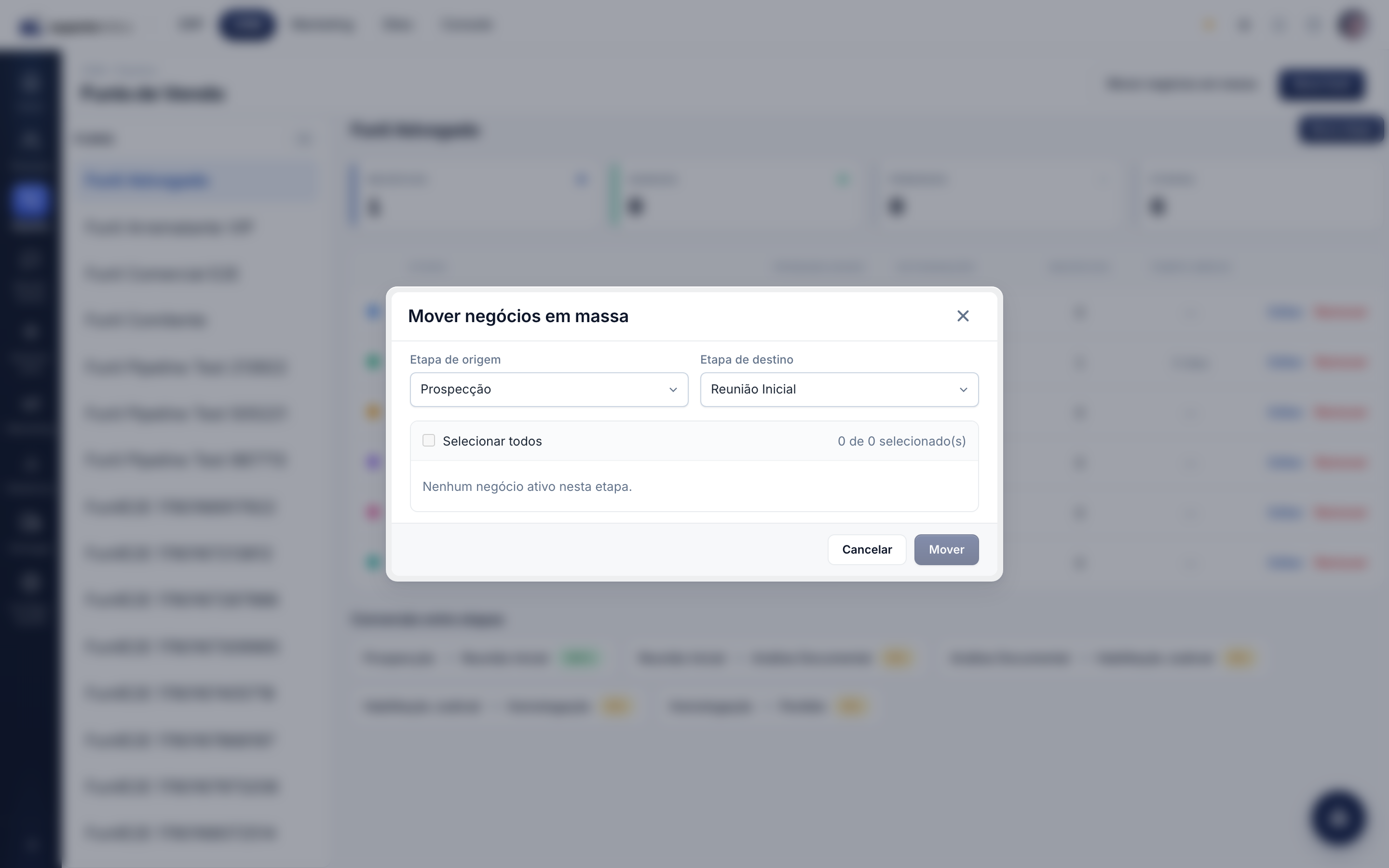
- Clique em Mover negócios em massa (no topo). O botão só fica disponível quando o funil selecionado tem etapas.
- Escolha a Etapa de origem e a Etapa de destino (devem ser diferentes).
- A lista carrega os negócios ativos (não fechados) que estão na etapa de origem. Marque os que quer mover (ou use Selecionar todos). Cada item mostra o título e o valor do negócio.
- Clique em Mover. Os negócios selecionados passam para a etapa de destino e o sistema informa quantos foram movidos.
Mover negócios em massa é uma ação separada e exige a permissão de ações em massa do funil — ela pode estar liberada de forma independente das demais permissões do funil.
Regras de negócio
- Remoção de etapa bloqueada: uma etapa com negócios ativos não pode ser removida — o sistema retorna erro. Esvazie a etapa antes (mova ou conclua os negócios).
- Conversão entre etapas: a taxa é calculada comparando a quantidade de negócios de uma etapa com a da etapa anterior, na ordem do funil. Por isso a ordem das etapas importa para a leitura do indicador.
- Cor da etapa: a cor escolhida fica salva, mas a listagem de etapas usa uma paleta de cores por posição quando a cor não é devolvida pela consulta. Em alguns casos a cor exibida na tabela pode diferir da que você escolheu — isso não afeta o funcionamento do funil.
A confirmar com Tiago: alinhar o retorno de
corna consulta de etapas para a tabela refletir exatamente a cor salva.
Permissões
O acesso é controlado por permissões (ACL) do perfil:
- Ver funis, etapas e indicadores (KPIs/conversão): permissão de visualização do funil.
- Criar funil e criar/editar/remover etapas: permissão de edição do funil.
- Mover negócios em massa: permissão específica de ações em massa do funil.
Dicas e observações
- A probabilidade de cada etapa alimenta as previsões do pipeline — mantenha-a coerente com a realidade do funil.
- O alerta de estagnação ajuda a não deixar negócios "esquecidos" parados numa etapa.
- Para remover uma etapa com negócios, primeiro use Mover negócios em massa para esvaziá-la.
- O bloco de conversão entre etapas mostra quão bem os negócios avançam de uma etapa para a seguinte — taxas baixas indicam gargalos.