Listas de contatos
As listas de contatos agrupam pessoas (nome + e-mail e/ou telefone) para uso em marketing — por exemplo, "Arrematantes ativos" ou "Interessados em imóveis". Cada lista guarda seus próprios contatos.
A audiência efetiva de uma lista (o número que aparece na coluna Inscritos e que recebe as campanhas) é a soma, sem repetição, de duas fontes:
- Contatos manuais / importados — pessoas adicionadas direto pelo formulário da lista ou por CSV.
- Pessoas do CRM — registros do cadastro de pessoas vinculados a esta lista (gerenciados no próprio CRM, não aqui).
No gerenciador de inscritos, um selo identifica a origem de cada contato: CRM (veio do cadastro de pessoas), CRM + contato (está nas duas fontes) ou sem selo (contato manual/CSV).
Como acessar
CRM → Marketing → Listas de contatos (rota /crm/listas).
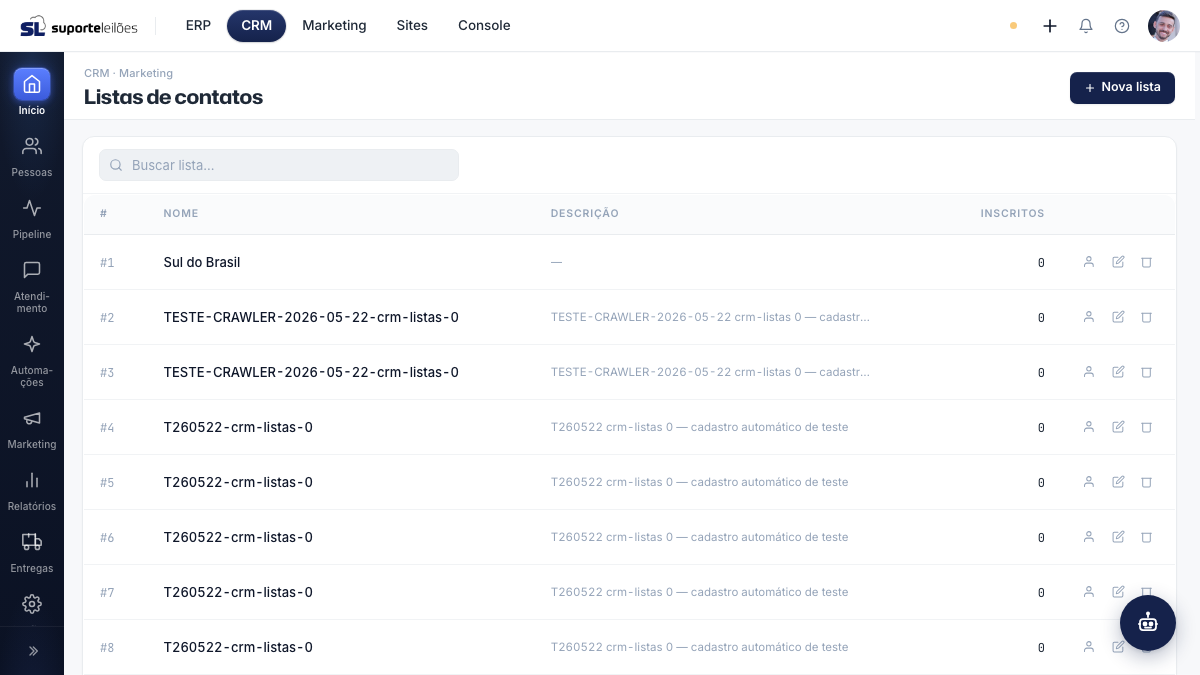
O que você vê nesta tela
Uma tabela com todas as listas e uma barra de busca no topo.
| Coluna | O que é |
|---|---|
| # | Número (ID) da lista. |
| Nome | Nome da lista. |
| Descrição | Texto livre de uso interno. |
| Inscritos | Quantidade de contatos na audiência efetiva (contatos + pessoas do CRM, sem repetição). |
| Criada em | Data em que a lista foi criada. |
| (ações) | Botões para gerenciar inscritos, importar CSV, exportar CSV, editar e excluir. |
O que dá pra fazer aqui
- Nova lista — botão no canto superior direito.
- Buscar — filtra as listas pelo nome.
- Gerenciar inscritos — ícone de pessoas na linha (ou dê duplo clique na linha).
- Importar CSV — ícone de seta para cima na linha; adiciona contatos em massa a partir de um arquivo.
- Exportar CSV — ícone de seta para baixo na linha; baixa a audiência efetiva da lista em CSV.
- Editar — ícone de lápis na linha.
- Excluir — ícone de lixeira na linha.
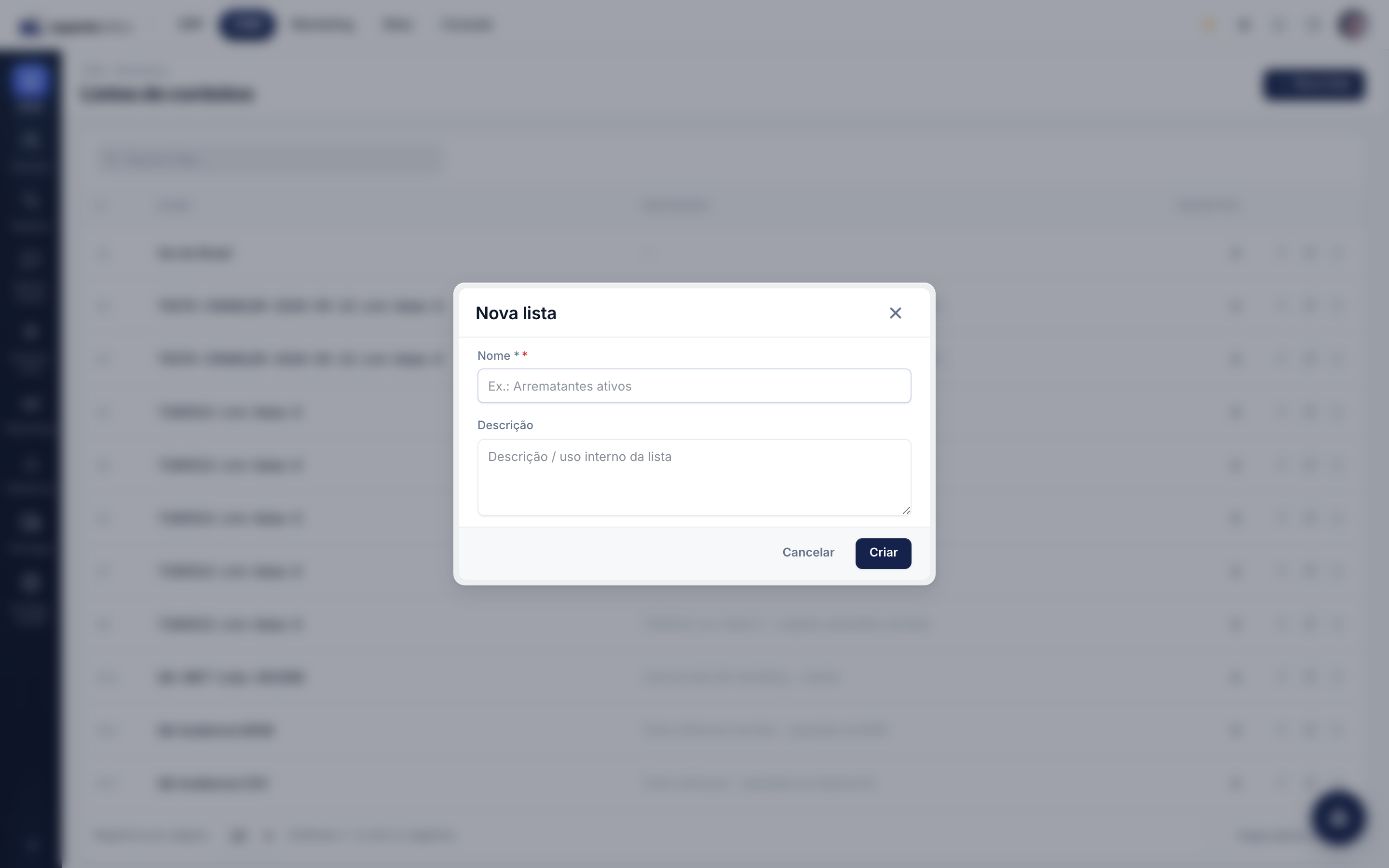
Criar uma nova lista
- Clique em Nova lista.
- Preencha Nome (obrigatório). Ex.: "Arrematantes ativos".
- Preencha Descrição (opcional) — uma nota de uso interno.
- Clique em Criar. A lista aparece na tabela.
Editar uma lista
- Clique no ícone de lápis na linha da lista.
- Ajuste o nome e/ou a descrição.
- Clique em Salvar.
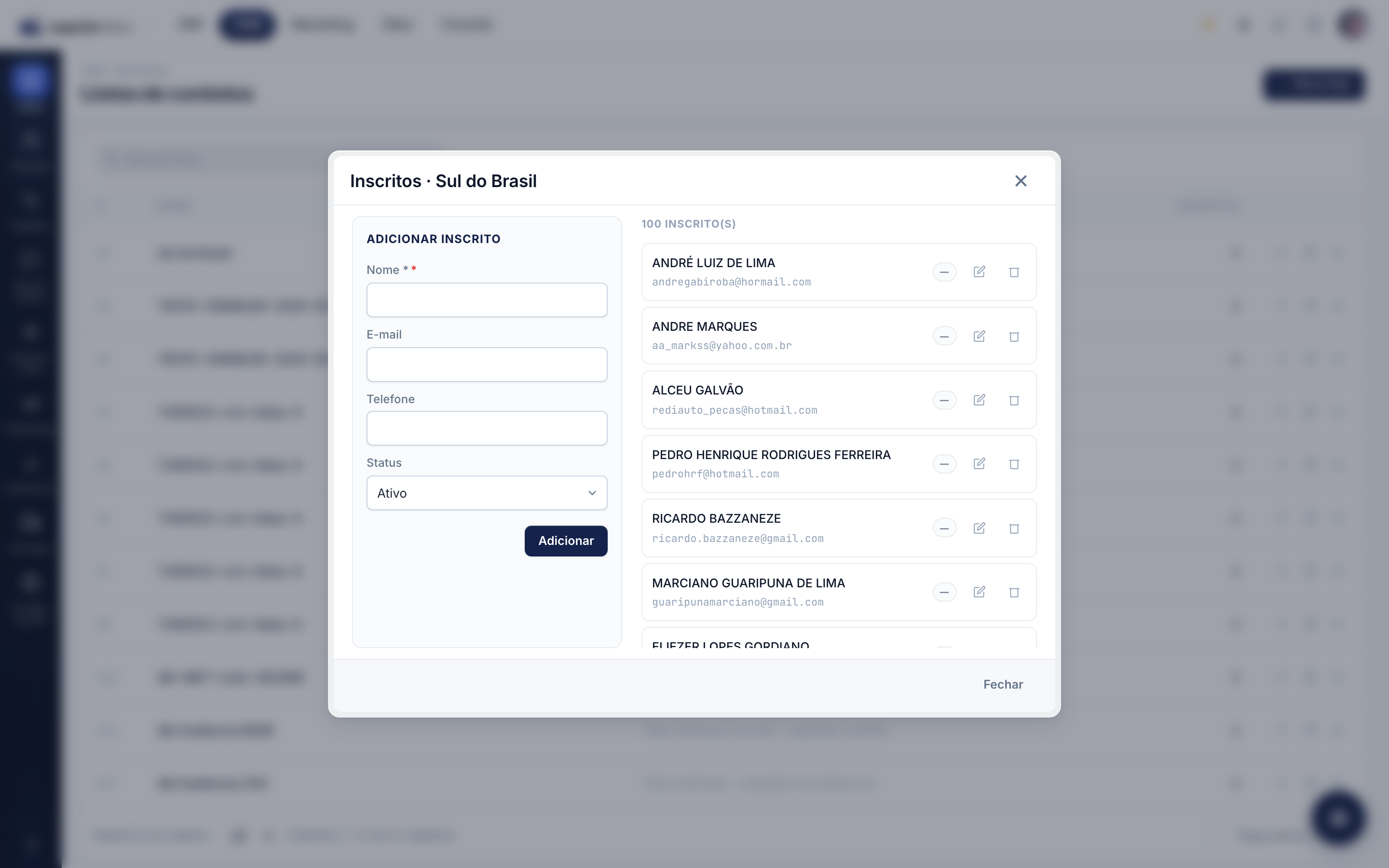
Gerenciar inscritos de uma lista
- Clique no ícone de pessoas na linha (ou dê duplo clique na linha).
- Abre uma janela com o formulário "Adicionar inscrito" à esquerda e a audiência à direita.
- Para adicionar: preencha Nome (obrigatório) e ao menos E-mail ou Telefone; clique em Adicionar.
- Para buscar dentro da audiência: use o campo de busca acima da lista (filtra por nome, e-mail ou telefone). A lista é paginada.
- Para remover um contato: clique na lixeira ao lado dele e confirme.
- Clique em Fechar quando terminar.
Só é possível adicionar e remover contatos — não há edição inline de um inscrito. Para corrigir os dados de um contato, remova-o e adicione novamente.
Pessoas que vieram do CRM (selo CRM) não têm botão de remover aqui: elas são geridas no cadastro de pessoas do CRM. Só contatos manuais/CSV podem ser removidos por esta janela.
Importar contatos por CSV
- Clique no ícone de importar (seta para cima) na linha da lista.
- Selecione um arquivo
.csv(ou.txt). - Os contatos são adicionados em massa; ao final, o sistema informa quantos foram importados.
Sobre o arquivo:
- A primeira linha é o cabeçalho com os nomes das colunas. As colunas reconhecidas são:
nome,email,telefoneeextra(campo livre opcional). - O delimitador é detectado automaticamente (vírgula, ponto e vírgula, tabulação ou barra vertical).
- Linhas totalmente vazias (sem nome, e-mail e telefone) são ignoradas.
Exportar contatos para CSV
- Clique no ícone de exportar (seta para baixo) na linha da lista.
- O navegador baixa um arquivo
lista-{número}-inscritos.csvcom a audiência efetiva. - O arquivo traz as colunas
nome,email,telefoneeorigem(crm, contato ou ambos).
Excluir uma lista
- Clique no ícone de lixeira na linha.
- Confirme. Atenção: a lista e todos os seus inscritos são removidos.
Dicas e observações
- Ao adicionar um inscrito você precisa informar nome + (e-mail ou telefone) — só o nome não basta.
- A coluna Inscritos conta a audiência efetiva (contatos manuais/CSV mais pessoas do CRM vinculadas, sem repetição) — é exatamente quem recebe as campanhas dessa lista.
- O controle de quem não deve mais receber e-mail (bounce, reclamação, descadastro) é feito na Supressão de e-mail, que vale por endereço e independe das listas.
- Excluir uma lista é definitivo e leva junto todos os seus contatos manuais — confira antes de confirmar.