Kanban do funil
Esta é a visão de pipeline dedicada de um funil específico. Diferente do Kanban geral da tela de Negócios, aqui você escolhe qual funil quer enxergar e trabalha os negócios coluna a coluna, com indicadores de probabilidade, idade do cartão e ações de fechamento (ganhar/perder) direto no quadro.
Como acessar
CRM → Negócios → Kanban do funil (ou pela barra de endereço em /crm/negocios/kanban).
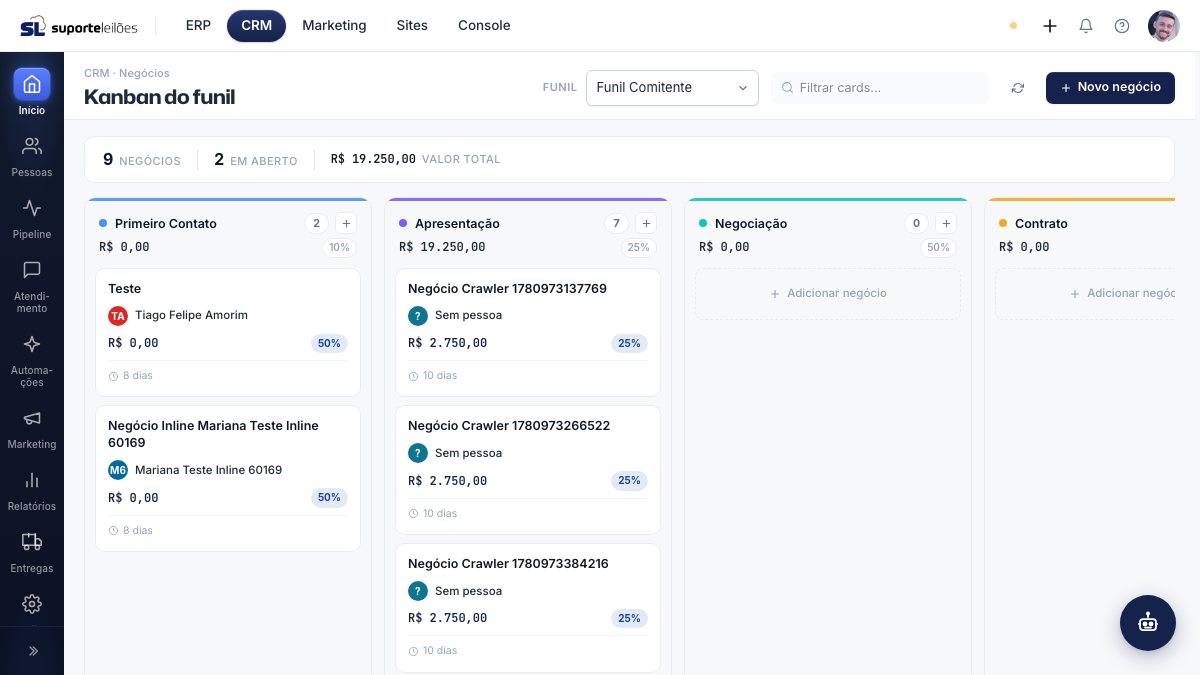
O que você vê nesta tela
No topo ficam:
- Funil — seletor para trocar o funil exibido. As colunas e etapas mudam conforme o funil escolhido.
- Filtrar cards — busca rápida por título, pessoa ou empresa dentro do funil atual.
- Botão de atualizar (recarrega o quadro) e Novo negócio.
Logo abaixo há uma barra-resumo com três indicadores do funil:
| Indicador | O que é |
|---|---|
| Negócios | Total de negócios no funil (após o filtro) |
| Em aberto | Quantos ainda não foram ganhos nem perdidos |
| Valor total | Soma dos valores de todos os negócios exibidos |
As colunas (etapas)
Cada coluna representa uma etapa do funil, com uma faixa colorida no topo. O cabeçalho mostra o nome da etapa, a contagem de negócios e um botão + para criar um negócio já naquela etapa. Etapas finais ganham a marcação Ganho ou Perdido. Abaixo do nome aparece a soma de valores da coluna e a probabilidade (%) da etapa, quando configurada.
Os cartões
Cada cartão mostra:
- Título do negócio
- Avatar + nome da pessoa e a organização
- Tags (até 3)
- Valor e probabilidade (%)
- Idade do cartão (há quanto tempo foi criado) e a previsão de fechamento
- Um marcador de alerta quando o negócio está parado há 14 dias ou mais
O que dá pra fazer aqui
Trocar de funil
Use o seletor Funil no topo. A escolha fica memorizada para a próxima vez e pode ser compartilhada por link.
Criar um negócio numa etapa específica
- Clique no + no cabeçalho da coluna desejada (ou em Adicionar negócio, quando a coluna está vazia).
- O formulário de novo negócio abre já com o funil e a etapa daquela coluna pré-selecionados.
- Preencha os dados e clique em Criar negócio.
Mover negócios entre etapas
Arraste o cartão de uma coluna para outra. A mudança é aplicada imediatamente. Se você soltar o cartão em uma etapa de Perdido, abre automaticamente o formulário para informar o motivo da perda.
Marcar como ganho
- Nos cartões da etapa final (ou última) ainda abertos, clique em Ganhar.
- Informe o valor final fechado com o cliente.
- Clique em Confirmar ganho.
Marcar como perdido
- Clique no botão X (perder) no cartão, ou arraste para uma etapa de "Perdido".
- Escolha o Motivo (Preço, Concorrência, Timing, Produto ou Outros).
- Adicione Observações se quiser e clique em Confirmar perda.
Abrir/editar um negócio
Clique no corpo do cartão para abrir o formulário de edição.
Dicas e observações
- O marcador laranja de "negócio parado" ajuda a identificar oportunidades estagnadas (14+ dias sem fechar) que precisam de atenção. A idade é contada a partir da data de criação do cartão.
- O quadro atualiza em tempo real após mover, ganhar ou perder; use o botão de atualizar se quiser forçar uma recarga.
- A probabilidade do cartão usa a do próprio negócio quando definida; caso contrário, herda a probabilidade configurada na etapa.
- Permissões: ver o quadro exige usuário autenticado; criar, mover de etapa, ganhar e perder exigem a permissão de editar negócio (
NEGOCIO_UPDATE). - Ao ganhar, o valor final que você informar é salvo no negócio antes do fechamento.