Colaboradores
A tela de Colaboradores é o cadastro central das pessoas que trabalham no seu negócio. Aqui você consulta, filtra, cadastra, edita e inativa colaboradores, e enxerga rapidamente o cargo, o departamento, o vínculo, o salário e a situação de cada um.
Pré-requisitos
Você consegue cadastrar um colaborador só com o nome, mas, para aproveitar a tela por inteiro, cadastre antes:
- os Departamentos do seu negócio;
- os Cargos (que já vinculam um departamento e sugerem um salário-base).
Sem isso, os campos Departamento e Cargo ficam vazios no cadastro do colaborador.
Como acessar
ERP → RH → Colaboradores (ou clique no botão Colaboradores no Dashboard de RH).
O que você vê nesta tela
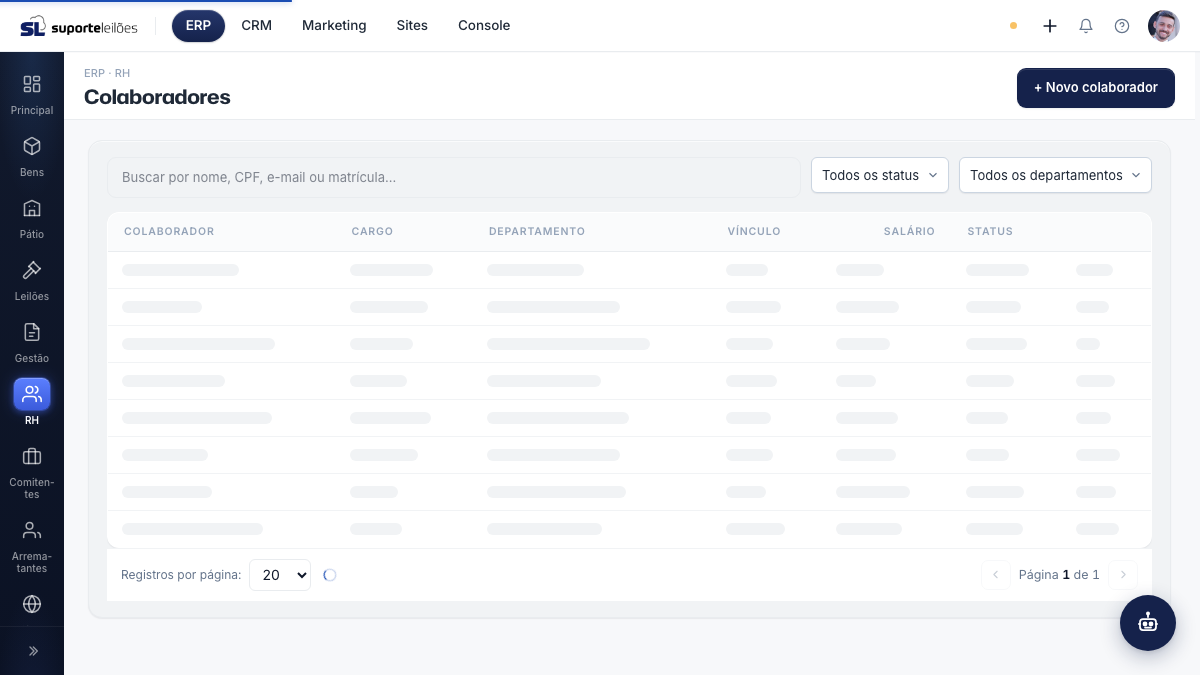
No topo há uma barra de filtros; logo abaixo, a tabela com todos os colaboradores. Cada linha pode ser clicada para abrir a ficha completa da pessoa.
Filtros
| Filtro | O que faz |
|---|---|
| Campo de busca | Procura por nome, CPF, e-mail ou matrícula |
| Status | Filtra por situação: Ativo, Inativo, Afastado, Férias ou Desligado |
| Departamento | Mostra apenas colaboradores de um departamento |
Colunas da tabela
| Coluna | O que é |
|---|---|
| Colaborador | Nome da pessoa, com CPF e matrícula (quando houver) |
| Cargo | Cargo ao qual a pessoa está vinculada |
| Departamento | Departamento da pessoa |
| Vínculo | Tipo de vínculo: CLT, PJ, Estágio, Temporário ou Autônomo |
| Salário | Remuneração base cadastrada |
| Status | Situação atual (Ativo, Inativo, Afastado, Férias, Desligado) |
O que dá pra fazer aqui
Cadastrar um novo colaborador
- Clique em + Novo colaborador.
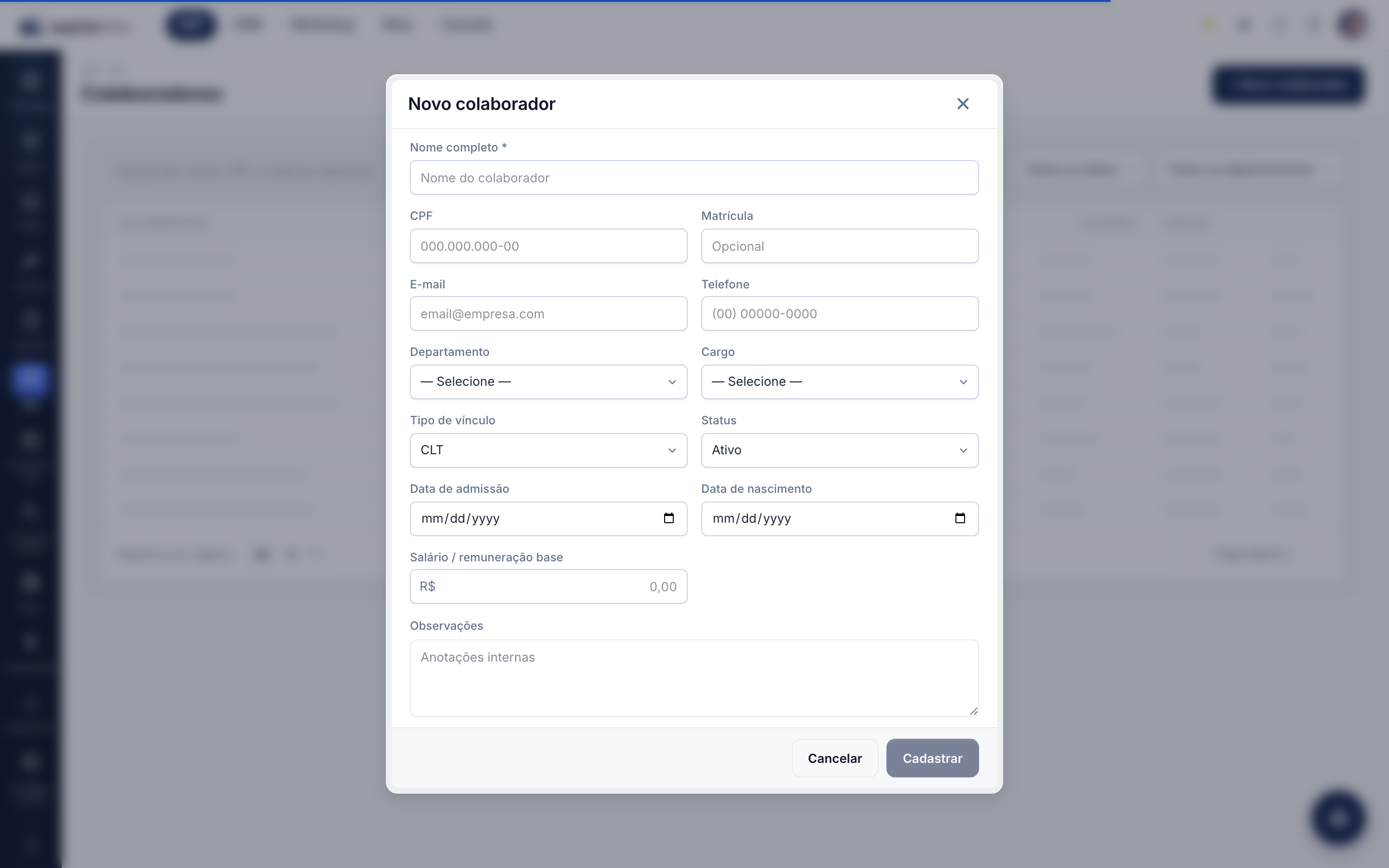
- Preencha Nome completo (obrigatório). É o único campo realmente obrigatório.
- Informe o CPF (opcional; se preenchido, é validado automaticamente — também aceita CNPJ, útil para vínculos PJ) e a Matrícula.
- Preencha E-mail e Telefone, se tiver.
- Escolha o Departamento e o Cargo.
- Selecione o Tipo de vínculo (CLT, PJ, Estágio, Temporário, Autônomo) e o Status.
- Informe a Data de admissão e a Data de nascimento.
- Preencha o Salário / remuneração base.
- Se o status for Inativo ou Desligado, aparece o campo Data de desligamento — preencha-o.
- Use Observações para anotações internas.
- Clique em Cadastrar. O colaborador passa a aparecer na lista.
Editar um colaborador
- Na linha desejada, clique no ícone de lápis (✎).
- Ajuste os campos necessários.
- Clique em Salvar.
Abrir a ficha completa
Clique em qualquer parte da linha (fora dos ícones de ação) para abrir a ficha do colaborador, com o resumo dos dados e o histórico de eventos e lançamentos financeiros.
Inativar um colaborador
- Na linha desejada, clique no ícone ⨯.
- Confirme a mensagem "Inativar colaborador?" clicando em Inativar.
- O colaborador é marcado como inativo (não é apagado do sistema).
Participação, custo e times
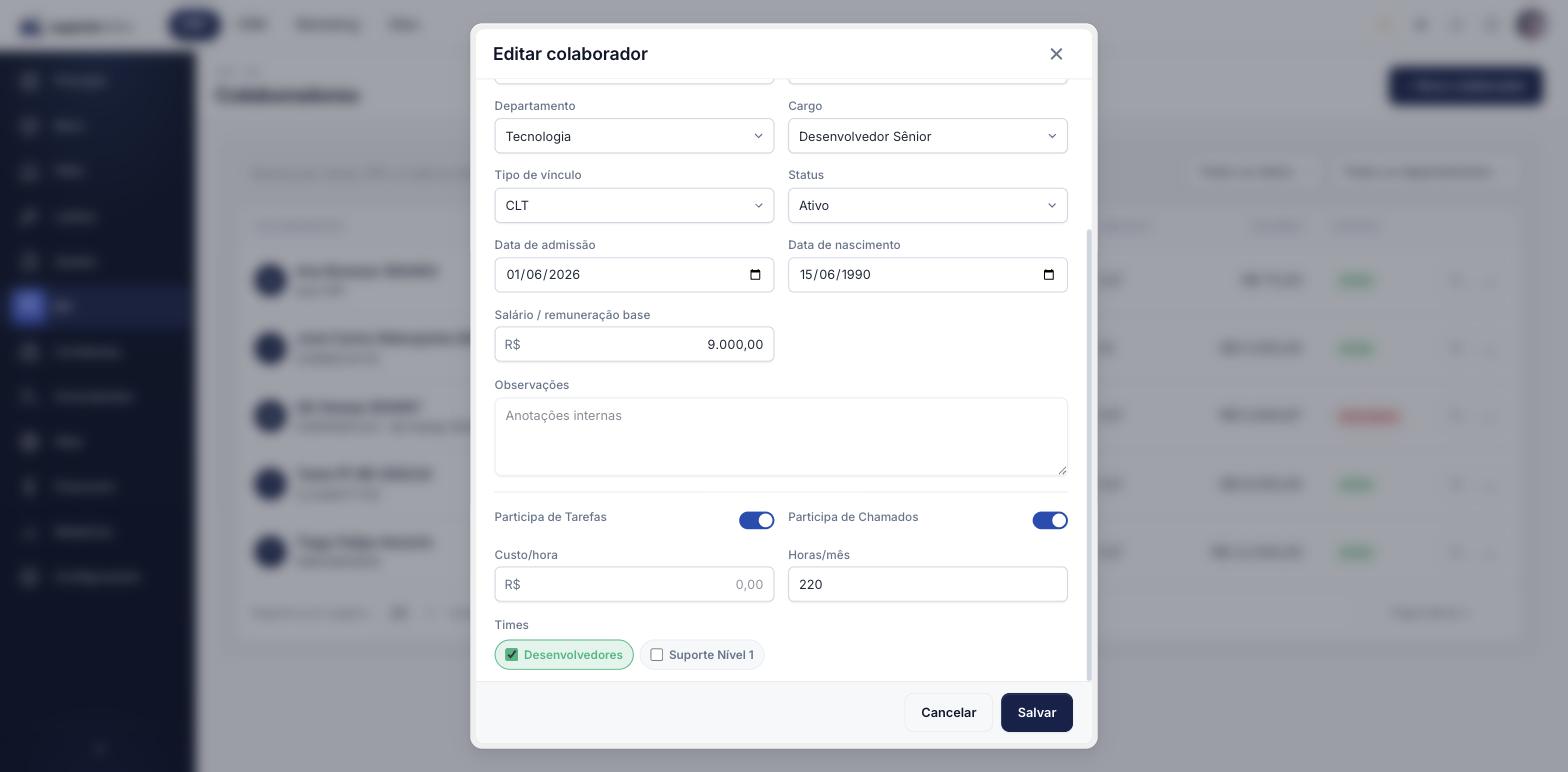
O cadastro do colaborador ganhou campos que o conectam ao Painel da Equipe — o painel que cruza tarefas, chamados e custo por pessoa:
| Campo | O que é |
|---|---|
| Participa de Tarefas | Quando marcado, o colaborador passa a contar nos cartões e na carga de trabalho do módulo de Tarefas no Painel da Equipe. |
| Participa de Chamados | Igual ao anterior, mas para o módulo de Chamados (atendimento ao cliente). |
| Custo/hora | Valor da hora dessa pessoa. Se você não preencher, o sistema calcula sozinho a partir do Salário ÷ Horas/mês. |
| Horas/mês | Jornada mensal de referência usada nesse cálculo (padrão: 220 horas, se não for informado). |
| Times | Um ou mais Times aos quais o colaborador pertence. |
Todos esses campos são opcionais. Um colaborador sem "Participa de Tarefas"/"Participa de Chamados" marcado simplesmente não aparece no Painel da Equipe; sem Custo/hora nem Horas/mês definidos, o sistema estima o custo pelo salário com a jornada padrão.
Ver e editar o Salário e o Custo/hora exige a permissão rh/custo/ver. Sem ela, esses valores vêm mascarados em toda parte que os exibiria — lista de colaboradores, ficha, formulário de edição, Painel da Equipe e relatórios — mesmo que a pessoa tenha acesso normal ao RH. O backend também ignora silenciosamente qualquer valor de salário enviado por quem não tem a permissão (não dá erro, só não grava). Ter acesso ao módulo de RH ou ao Painel da Equipe não é suficiente para ver esses números; é preciso a permissão específica.
Regras de negócio
- Nome é o único campo obrigatório. Todo o resto (CPF, cargo, departamento, salário, datas) é opcional e pode ser preenchido depois.
- Documento único. Quando o CPF/CNPJ é informado, não pode haver dois colaboradores ativos com o mesmo documento — o sistema avisa "Já existe um colaborador com este CPF". A identidade (nome + documento) é compartilhada com os demais cadastros de pessoas do ERP, então um documento já conhecido é reaproveitado.
- Inativar não apaga. A ação ⨯ marca o colaborador como Inativo (soft-delete); ele some da lista de ativos, mas a ficha e o histórico continuam guardados.
- Cargo e departamento são opcionais e independentes. Se você remover um cargo ou departamento depois, os colaboradores que o usavam simplesmente ficam sem aquele vínculo (não são apagados).
Erros comuns
- "CPF/CNPJ inválido" — o documento digitado não passou na validação. Confira os dígitos ou deixe o campo em branco.
- "Já existe um colaborador com este CPF" — esse documento já está em uso por outro colaborador ativo. Localize-o pela busca em vez de cadastrar de novo.
- "Nome é obrigatório" — você tentou salvar sem nome. Preencha o nome completo.
Dicas e observações
- O CPF não é obrigatório, mas, quando informado, precisa ser válido — o sistema avisa se o número estiver incorreto.
- Inativar não exclui a pessoa: o histórico dela continua disponível na ficha.
- A lista é paginada; você pode escolher exibir 20, 50 ou 100 colaboradores por página.