Tarefas (lista)
A tela de Tarefas é onde você cadastra e acompanha tudo que precisa demandar para o seu time ou para o suporte da Suporte Leilões. Cada tarefa tem responsáveis, prazo, prioridade, status e histórico. Esta é a visão em lista, com filtros, busca e ações em lote.
Como acessar
ERP → Tarefas (item de menu lateral).
Você também chega aqui pelo menu do seu avatar (atalho Minhas tarefas) ou clicando em Ver em lista dentro do Quadro Kanban.
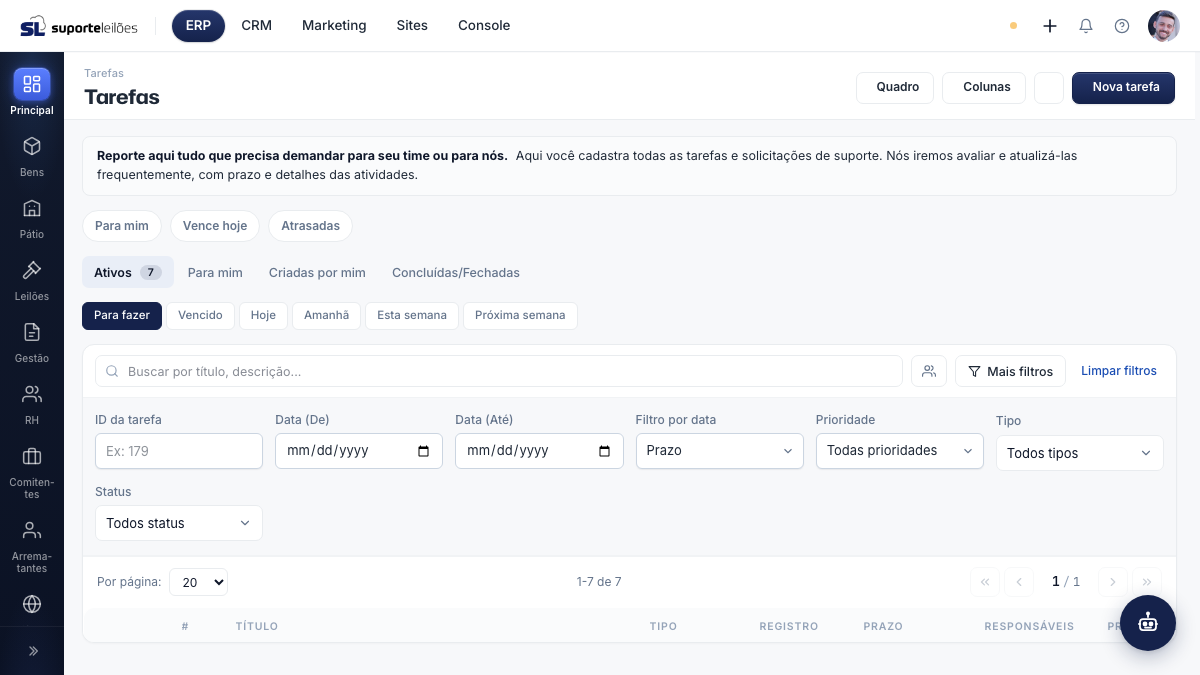
O que você vê nesta tela
No topo ficam três vistas rápidas (atalhos de um clique), as abas principais, os filtros por período e, logo abaixo, a tabela de tarefas.
Vistas rápidas
| Vista | O que mostra |
|---|---|
| Para mim | Tarefas em que você é responsável e que estão Para fazer |
| Vence hoje | Tarefas ativas com prazo para hoje |
| Atrasadas | Tarefas ativas que já passaram do prazo |
Abas
| Aba | O que mostra |
|---|---|
| Ativos | Todas as tarefas em andamento (abertas, pendentes, em progresso, em homologação) |
| Para mim | Tarefas ativas em que você é um dos responsáveis |
| Criadas por mim | Tarefas que você cadastrou (você é o proprietário) |
| Concluídas/Fechadas | Tarefas concluídas, canceladas ou recusadas |
A aba ativa mostra um contador com o total de tarefas ao lado do nome.
Filtros por período
Botões rápidos que ajustam o prazo: Para fazer, Vencido, Hoje, Amanhã, Esta semana, Próxima semana.
Colunas da tabela
| Coluna | O que é |
|---|---|
| (caixa de seleção) | Marca a tarefa para ações em lote |
| (barra colorida) | Cor da prioridade da tarefa |
| # | Número (ID) da tarefa |
| Título | Título da tarefa e um trecho da descrição |
| Tipo | Tipo da tarefa (ex.: Providência) |
| Registro | Data em que a tarefa foi criada |
| Cliente | Cliente vinculado (oculta por padrão) |
| Processo | Processo vinculado (oculta por padrão) |
| Prazo | Data de entrega, com etiqueta humanizada ("Amanhã", "em 3 dias", "2 dias atrasados") |
| Responsáveis | Avatares de quem é responsável |
| Progresso | Barra de andamento da tarefa |
| Status | Situação atual (ex.: Aberto, Pendente, Concluído) |
A lista vem sempre ordenada das mais recentes para as mais antigas.
O que dá pra fazer aqui
Buscar e filtrar
- Busca: digite no campo de busca por título ou descrição e pressione Enter.
- Filtro por responsáveis: clique em Responsáveis e selecione as pessoas. Quando há pessoas selecionadas, aparece um seletor Responsável | Proprietário para escolher o papel da pessoa na tarefa.
- Filtros avançados (no desktop, abaixo da barra de busca): ID da tarefa, Data (De) e Data (Até), Filtro por data (Criação, Início ou Prazo), Prioridade, Tipo (várias de uma vez) e Status (vários de uma vez).
- Mais filtros: o botão Mais filtros abre Tribunal, Comarca, Vara e prioridades adicionais.
- Os filtros ativos aparecem como etiquetas (chips) logo acima da tabela. Clique no x de cada etiqueta para removê-la.
- Para zerar tudo, clique em Limpar filtros.
Cadastrar uma nova tarefa
- Clique em Nova tarefa (canto superior direito; no celular, use o botão flutuante +).
- Preencha o Título (obrigatório).
- Ajuste Status, Tipo (obrigatório) e Prioridade — já vêm com valores padrão.
- Opcionalmente preencha Fila, Projeto, Autor, Progresso, Etiquetas, Cliente, Processo, datas e Responsáveis.
- Clique em Criar tarefa. A tarefa aparece no topo da lista.
O formulário de cadastro é o mesmo descrito na página Detalhe da tarefa.
Se a tarefa tiver horário de início e você atribuir a alguém que já tem um compromisso na Agenda naquele horário, o sistema avisa antes de salvar e pergunta se quer atribuir mesmo assim. É só um alerta — você decide.
Abrir uma tarefa
- Clique duas vezes na linha, ou
- Clique no menu três pontinhos ao final da linha e escolha Abrir.
Excluir uma tarefa
- No menu três pontinhos da linha, clique em Excluir.
- Confirme na janela. A exclusão é permanente.
Ações em lote
- Marque as caixas de seleção das tarefas desejadas (ou o seletor de cabeçalho para marcar todas as da página).
- Use a barra que aparece no topo da lista:
- Atribuir a... — define um responsável para todas as selecionadas.
- Mudar status — aplica um status.
- Mudar prioridade — aplica uma prioridade.
- Mover para fila — move para uma fila cadastrada.
- Excluir selecionadas — remove todas (pede confirmação).
- Use Limpar seleção para desmarcar.
Configurar as colunas
- Clique em Colunas (no cabeçalho).
- Marque/desmarque as colunas que quer ver.
- Clique em Salvar, ou em Restaurar padrão para voltar à configuração original.
Essa configuração vale só para o seu usuário e fica salva neste navegador.
Dicas e observações
- As tarefas atualizam em tempo real: quando alguém cria, edita ou move uma tarefa, sua lista se atualiza sozinha.
- A configuração de colunas é pessoal e por navegador — em outro computador ela não aparece.
- Cliente e Processo vêm ocultos por padrão; ative-os em Colunas se precisar.