Cadastros (Tipos)
A tela de Cadastros é o painel central onde você gerencia as listas de "tipos" que o sistema usa em vários lugares: tipos de contato e de telefone de uma pessoa, papéis, tipos de pátio e de vaga, motivos de cancelamento de venda, leiloeiros, e mais. São cadastros simples (em geral um nome e uma descrição) que aparecem depois como opções em formulários de outras telas.
Tudo fica em uma única tela, organizada por uma barra lateral à esquerda. Você escolhe na lateral qual cadastro quer mexer e a área principal mostra a lista correspondente.
Como acessar
Sistema → Cadastros
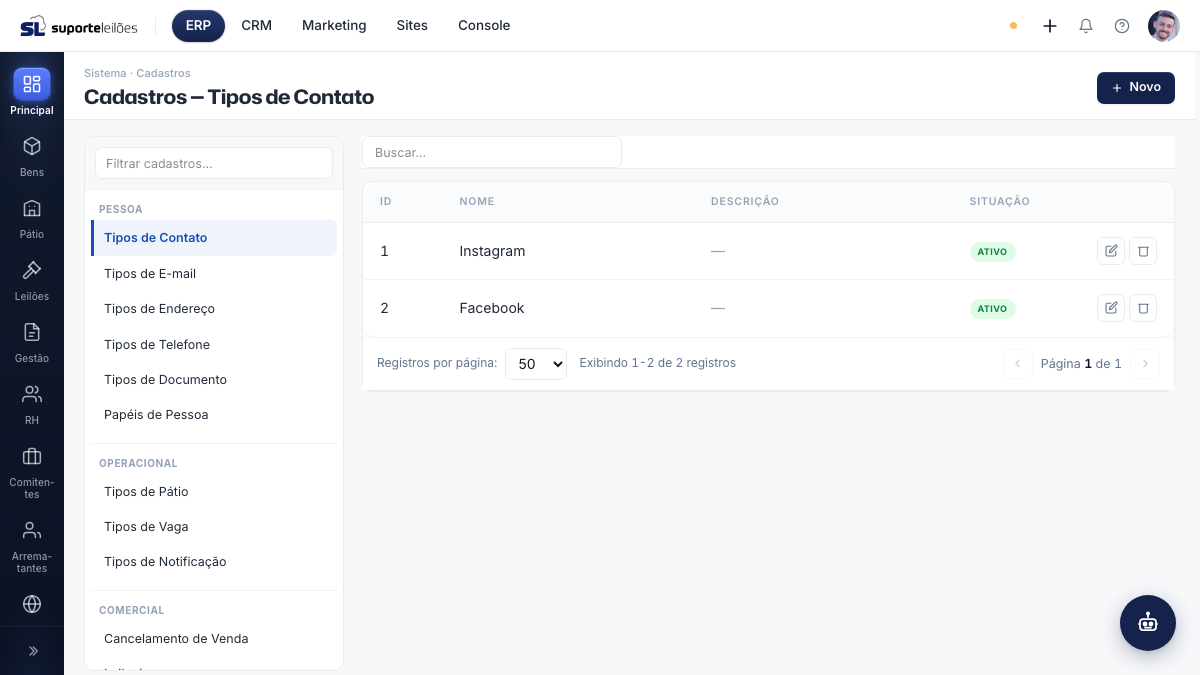
O que você vê nesta tela
A tela tem três áreas:
- Barra lateral (esquerda): lista de todos os cadastros, agrupados por seção (Pessoa, Operacional, Comercial). Há um campo Filtrar cadastros... no topo para encontrar rapidamente o cadastro que você procura.
- Barra de busca (topo da área principal): campo Buscar... para filtrar os itens da lista que está aberta.
- Lista (área principal): a tabela com os itens do cadastro selecionado.
Cadastros disponíveis na barra lateral
| Seção | Cadastro | Para que serve |
|---|---|---|
| Pessoa | Tipos de Contato | Classificações de contato de uma pessoa |
| Pessoa | Tipos de E-mail | Classificações de e-mail (ex.: pessoal, comercial) |
| Pessoa | Tipos de Endereço | Classificações de endereço (ex.: residencial, cobrança) |
| Pessoa | Tipos de Telefone | Classificações de telefone (ex.: celular, fixo) |
| Pessoa | Tipos de Documento | Tipos de documento da pessoa; tem campo extra Código |
| Pessoa | Papéis de Pessoa | Papéis que uma pessoa pode ter; tem campo extra Código |
| Operacional | Tipos de Pátio | Classificações de pátio |
| Operacional | Tipos de Vaga | Classificações de vaga de pátio |
| Operacional | Tipos de Notificação | Classificações de notificação |
| Comercial | Cancelamento de Venda | Motivos de cancelamento; permite hierarquia (campo Parente) |
| Comercial | Leiloeiros | Cadastro de leiloeiros, com vários campos extras |
| Comercial | Classificações de Leilão | Atalho — abre a tela dedicada |
Colunas da lista
| Coluna | O que é |
|---|---|
| ID | Número de identificação do item |
| Nome | Nome / rótulo principal do item |
| Descrição | Texto livre de descrição (quando o cadastro usa esse campo) |
| Situação | Ativo ou Inativo |
| (ações) | Botões de editar e excluir |
O que dá pra fazer aqui
Em cada cadastro você pode criar, editar, excluir e buscar itens. Alguns cadastros têm campos a mais (descritos abaixo).
Trocar de cadastro
- Na barra lateral, clique no cadastro desejado (ex.: Tipos de Telefone).
- A área principal passa a mostrar a lista daquele cadastro.
- Se a lista de cadastros for grande, digite no campo Filtrar cadastros... para encontrar o item mais rápido.
Dica: ao clicar em Classificações de Leilão, o sistema leva você para a tela dedicada dessa funcionalidade, em vez de abrir a lista aqui.
Cadastrar um novo item
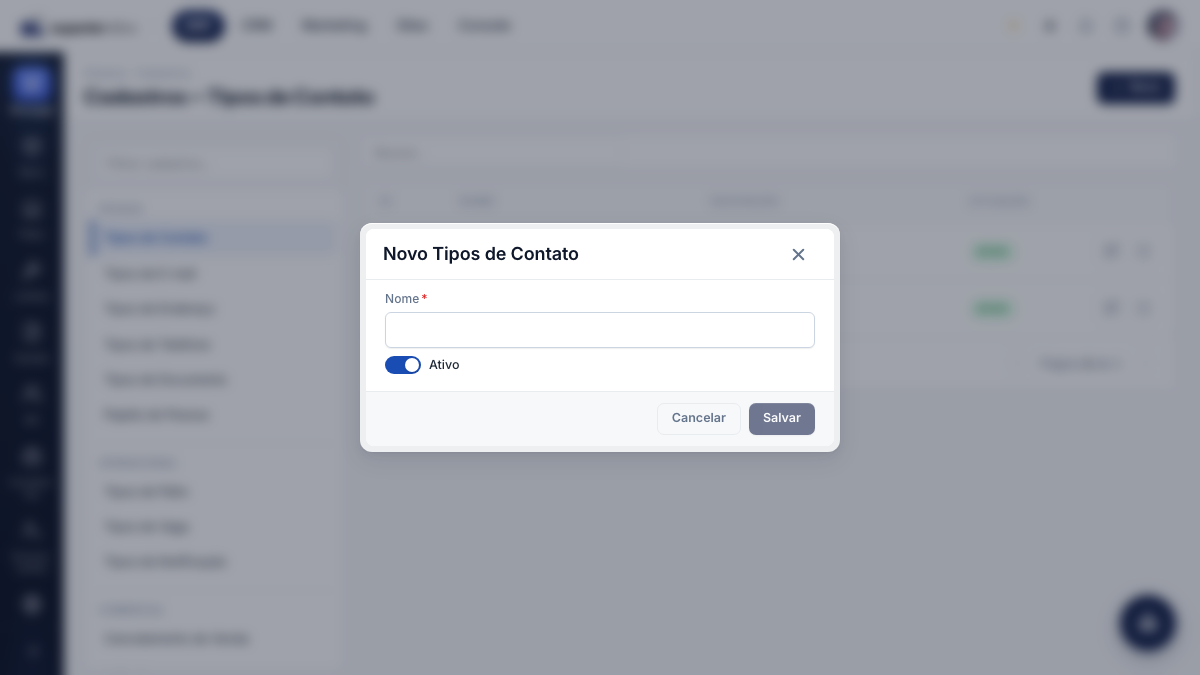
- Com o cadastro desejado aberto, clique em Novo (canto superior direito).
- Preencha o campo Nome (obrigatório).
- Preencha a Descrição, se o cadastro tiver esse campo (opcional).
- Preencha os campos extras, quando houver (veja abaixo).
- Deixe a chave Ativo ligada para que o item fique disponível para uso.
- Clique em Salvar. O item passa a aparecer na lista.
Editar um item
- Clique no ícone de lápis na linha do item — ou dê duplo clique na linha.
- Ajuste os campos.
- Clique em Salvar.
Excluir um item
- Clique no ícone de lixeira na linha do item.
- Confirme na janela que aparece. O item deixa de aparecer na lista e some das opções nas outras telas.
O sistema usa exclusão lógica: o item é marcado como removido, mas não é apagado fisicamente do banco. Registros antigos que já apontavam para ele continuam consistentes, e a recuperação é possível via suporte. Ainda assim, trate a exclusão como definitiva no dia a dia — para tirar um item de circulação sem removê-lo, prefira desativá-lo (chave Ativo).
Buscar itens
Digite no campo Buscar... acima da lista. A lista é filtrada conforme você digita.
Campos extras de cadastros específicos
Alguns cadastros pedem mais informações no formulário de novo/editar:
- Tipos de Documento e Papéis de Pessoa: campo Código, um identificador curto do tipo.
- Cancelamento de Venda: campo Parente — permite escolher um motivo "pai" para montar uma hierarquia de motivos. Deixe em branco para um motivo raiz.
- Leiloeiros: vários campos adicionais —
- Pessoa relacionada: vincula o leiloeiro a uma pessoa já cadastrada. Digite ao menos 3 letras do nome ou documento para buscar; ao selecionar, o nome do leiloeiro é preenchido automaticamente.
- UF, Matrícula, Saudação / Título, RG, CPF, Inscrição Mun./Estadual.
- URL Logomarca, URL do Site, Endereço, Telefone(s), E-mail(s).
- Numeração atual da Nota de Arrematação — controla a sequência da numeração das notas.
Regras de negócio e permissões
- Nome obrigatório: o campo Nome é sempre obrigatório; o botão Salvar fica desabilitado enquanto ele estiver vazio.
- Exclusão lógica: excluir um item não o apaga do banco — apenas o marca como removido (some da lista e das opções). Por isso a remoção é segura para o histórico, mas no dia a dia trate-a como definitiva.
- Ativo vs. excluir: a chave Ativo controla se o item aparece como opção nas outras telas. Para tirar de uso um item que talvez ainda seja útil, prefira desativá-lo em vez de excluir.
- Permissões: cada ação (criar, listar, ver, editar, excluir) é controlada por permissão de perfil. Se um botão não aparece ou uma ação é negada, peça ao administrador para revisar suas permissões.
Erros comuns
- Salvar sem nome: o botão fica desabilitado; preencha o Nome primeiro.
- Item não aparece nas outras telas: verifique se ele está com Ativo ligado — itens inativos não entram nas listas de opção.
- Procurar um cadastro na tela errada: alguns tipos ligados a um domínio específico ficam em outras telas, não aqui:
- Tipos de bem, marcas, modelos e cores → Bens → Cadastros (
/bens/cadastros). - Tipos de comitente → Comitentes.
- Bancos, categorias e formas de pagamento → Financeiro.
- Tribunais, comarcas e varas → Processos.
- Tipos de bem, marcas, modelos e cores → Bens → Cadastros (