Reboques (veículos)
Aqui você cadastra os reboques — os veículos de remoção (guincho, plataforma, asa-delta) usados para buscar bens e levá-los ao pátio. Cada reboque pertence a um reboquista, e seu custo serve de referência para o frete da remoção.
Pré-requisitos
- O reboquista (empresa/prestador dono do veículo) precisa estar cadastrado antes — é o único campo realmente obrigatório junto da descrição. Cadastre-o em Reboquistas.
Como acessar
ERP → Pátio & Remoção → Reboques (endereço /remocao/reboques).
O que você vê nesta tela
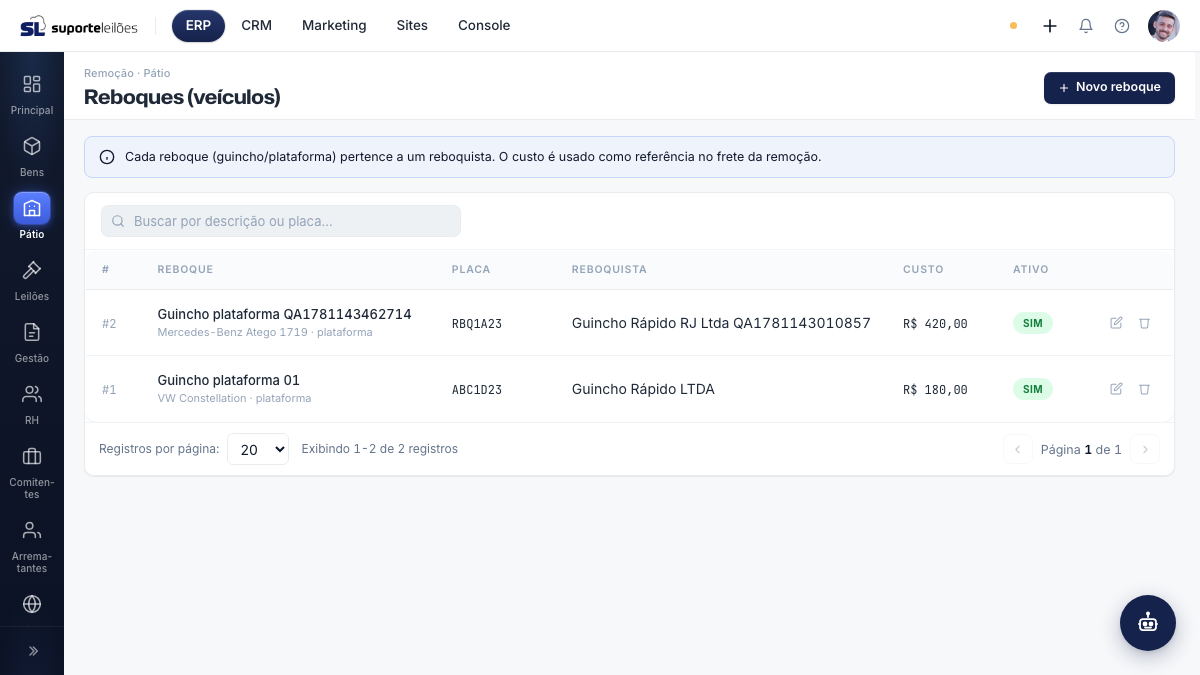
No topo, uma faixa de informação explica que cada reboque pertence a um reboquista e que o custo é usado como referência no frete da remoção. Em seguida, o campo de busca e a lista de veículos.
| Coluna | O que é |
|---|---|
| # | Número de identificação do reboque no sistema. |
| Reboque | Descrição do veículo. Abaixo aparece a marca/modelo e o tipo, quando preenchidos. |
| Placa | Placa do veículo. |
| Reboquista | Nome do reboquista dono do veículo. |
| Custo | Valor de referência do frete, em reais. Mostra — quando não informado. |
| Ativo | Sim ou Não. |
A busca filtra pela descrição ou pela placa enquanto você digita.
O que dá pra fazer aqui
- Novo reboque — botão no canto superior direito.
- Buscar — campo de busca por descrição ou placa.
- Editar (ícone de lápis) e Remover (ícone de lixeira) na coluna de ações de cada linha.
Cadastrar um novo reboque
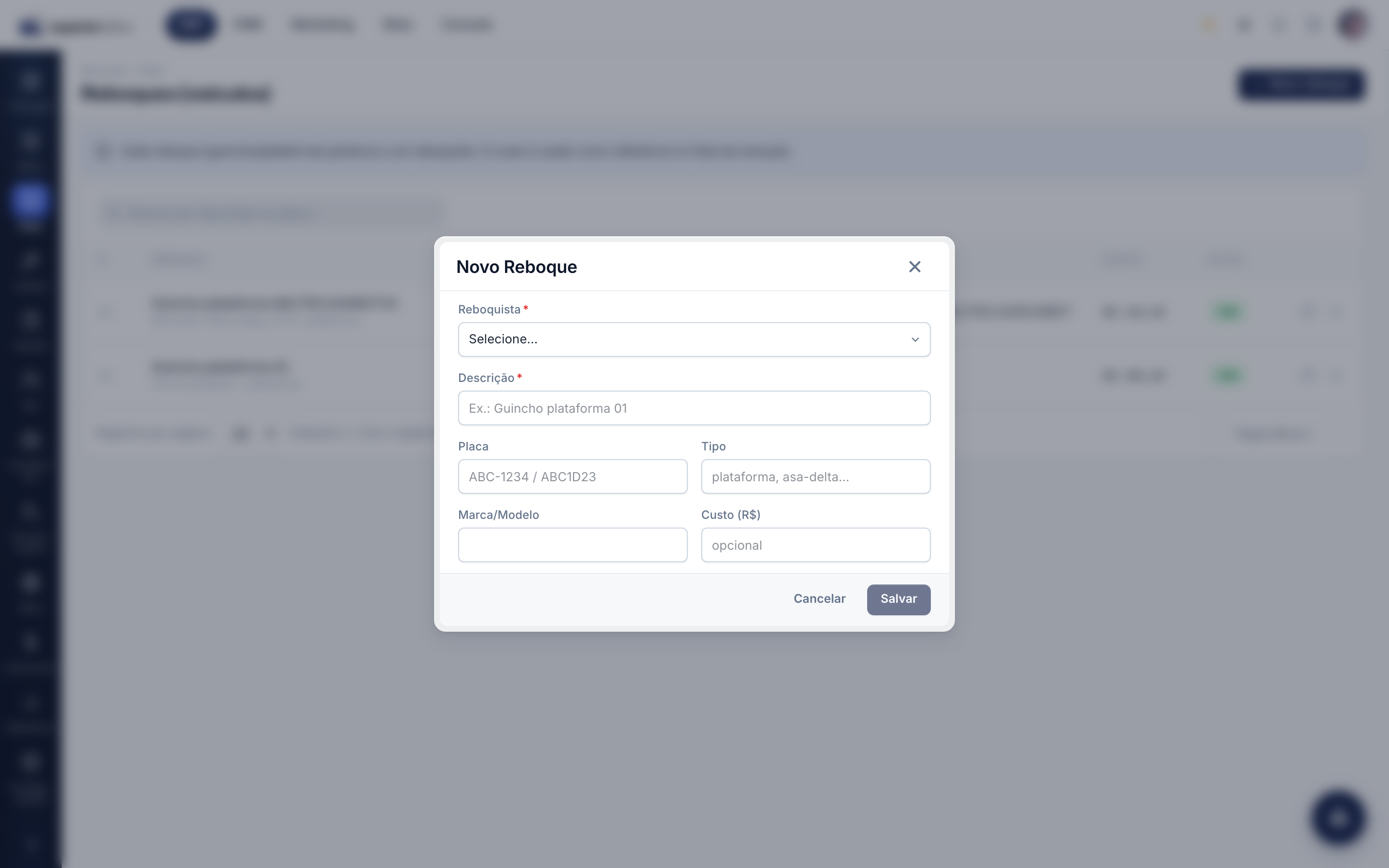
- Clique em Novo reboque.
- Em Reboquista, selecione a pessoa dona do veículo (obrigatório).
- Preencha a Descrição (obrigatório). Ex.: "Guincho plataforma 01".
- Informe a Placa (opcional) — o campo aplica a máscara automaticamente, aceitando os formatos ABC-1234 e ABC1D23 (Mercosul).
- Preencha o Tipo (opcional), ex.: plataforma, asa-delta.
- Informe Marca/Modelo (opcional).
- Informe o Custo (R$) (opcional) — usado como referência de frete.
- Clique em Salvar. O reboque passa a aparecer na lista.
Editar um reboque
- Clique no ícone de lápis na linha do reboque.
- Ajuste os campos desejados.
- Clique em Salvar.
Remover um reboque
- Clique no ícone de lixeira na linha do reboque.
- Confirme na janela Remover reboque?.
Regras de negócio
- O botão Salvar só habilita quando há um reboquista selecionado e uma descrição preenchida — são os dois campos obrigatórios.
- O reboquista precisa já estar cadastrado para aparecer na lista de seleção.
- O custo é apenas referência; ele não é cobrado automaticamente, serve para orientar o frete da remoção (ver Solicitações de Remoção).
- Reboques recém-criados já entram ativos — o formulário de cadastro não tem um campo "Ativo" (ele só aparece como coluna na lista). Para inativar um reboque, use o botão Remover: a remoção é lógica (soft delete), marca o reboque como inativo e ele some da lista, sem apagar o histórico.
- Um reboque é designado a uma solicitação de remoção no passo Designar equipe; é lá que ele entra em uso operacional.
Erros comuns
- Tentar cadastrar um reboque sem antes ter o reboquista: a lista de seleção fica vazia e o Salvar não habilita.