Pátios
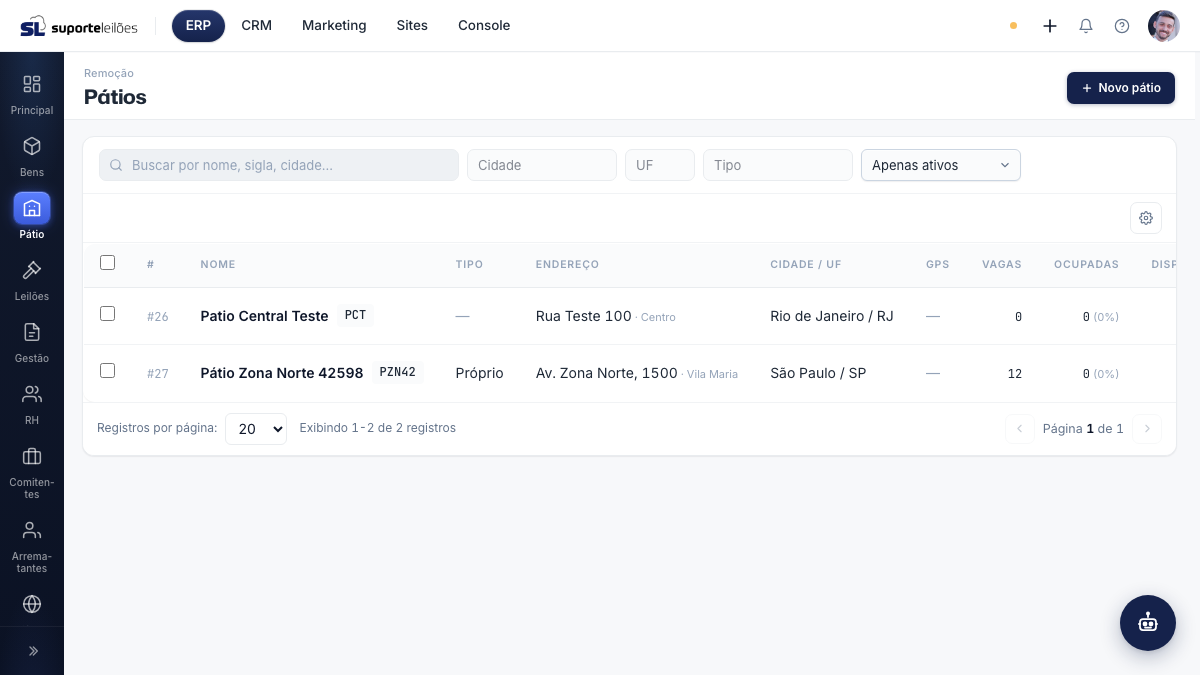
Esta é a lista central de pátios — os locais onde os bens removidos ficam guardados. Aqui você cadastra novos pátios, acompanha a ocupação de vagas de cada um, edita, remove e abre o detalhe para gerenciar as vagas.
Como acessar
ERP → Pátio & Remoção → Pátios (endereço /patios/lista).
O que você vê nesta tela
Uma barra de filtros e a tabela de pátios. Cada linha mostra dados do pátio e os números de ocupação de vagas.
Filtros
| Filtro | O que faz |
|---|---|
| Buscar | Procura por nome, sigla ou cidade. |
| Cidade | Filtra por cidade. |
| UF | Filtra por estado (sigla de 2 letras). |
| Tipo | Filtra pelo tipo de pátio. |
| Situação | Apenas ativos (padrão), Apenas inativos ou Todos. |
Colunas da tabela
| Coluna | O que é |
|---|---|
| # | Número de identificação do pátio. |
| Nome | Nome do pátio, com a sigla ao lado. |
| Tipo | Tipo do pátio. |
| Endereço | Logradouro, número e bairro. |
| Cidade / UF | Cidade e estado. |
| GPS | Coordenadas de localização, quando cadastradas. |
| Vagas | Capacidade total de vagas. |
| Ocupadas | Quantas estão ocupadas, com o percentual de ocupação. |
| Disponíveis | Quantas estão livres. |
| Responsável | Responsável pelo pátio. |
| Situação | Ativo ou Inativo. |
O que dá pra fazer aqui
- Novo pátio — botão no canto superior direito (ou atalho Shift+N).
- Filtrar a lista pelos campos acima. Use Ctrl+Shift+R para limpar todos os filtros.
- Abrir o detalhe do pátio: dê duplo clique na linha.
- Editar (lápis) e Remover (lixeira) na coluna de ações de cada linha.
- Seleção em massa: marque várias linhas para Exportar (CSV) ou Excluir em lote.
Cadastrar um novo pátio
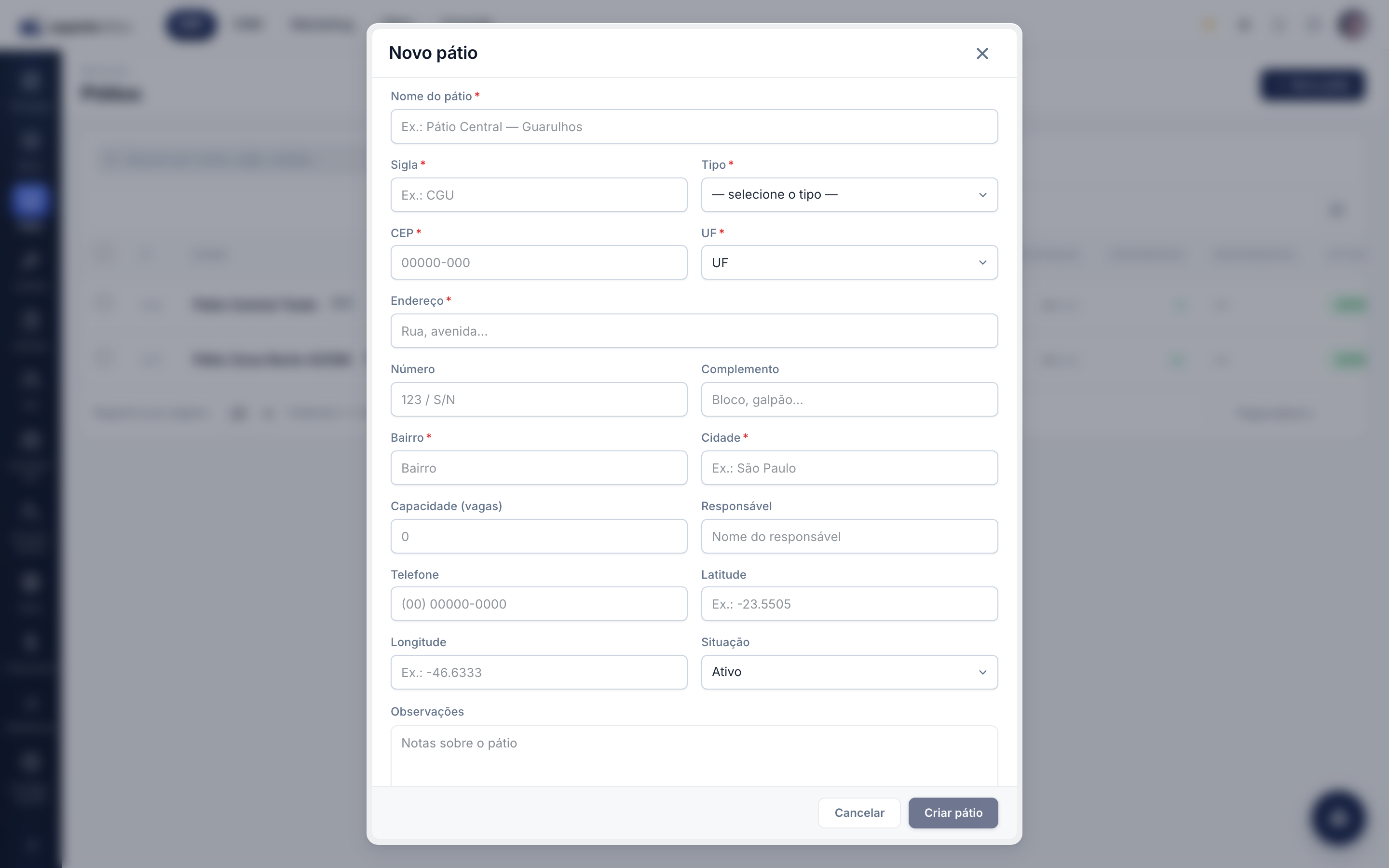
- Clique em Novo pátio.
- Preencha Nome do pátio (obrigatório).
- Informe a Sigla (obrigatório) e selecione o Tipo (obrigatório).
- Preencha CEP (obrigatório) e selecione a UF (obrigatório).
- Preencha o Endereço (obrigatório), e opcionalmente o Número e o Complemento.
- Preencha Bairro (obrigatório) e Cidade (obrigatório).
- Se quiser, informe Capacidade (vagas), Responsável, Telefone, Latitude e Longitude.
- Defina a Situação (Ativo/Inativo).
- Adicione Observações se necessário.
- Marque, conforme o caso, Armazenamento de bens e Realização de leilões.
- Clique em Criar pátio. O pátio passa a aparecer na lista.
Editar um pátio
- Clique no ícone de lápis na linha do pátio (ou abra o detalhe e use Editar dados).
- Ajuste os campos.
- Clique em Salvar alterações.
Remover um pátio
- Clique no ícone de lixeira na linha do pátio.
- Confirme na janela Remover pátio?.
A remoção só é possível se o pátio não tiver bens vinculados nem vagas ocupadas. Se houver bens guardados, o sistema bloqueia a exclusão com a mensagem "Existem bens relacionados... mova-os para outro pátio antes de tentar deletar este pátio". Mova ou libere os bens primeiro. A remoção é um arquivamento (soft delete): o pátio sai da lista de ativos, mas o histórico é preservado.
Exportar ou excluir em massa
- Marque a caixa de seleção das linhas desejadas.
- Use Exportar para baixar os selecionados em CSV, ou Excluir para apagá-los em lote (com confirmação).
Dicas e observações
- Campos obrigatórios no cadastro: nome, sigla, tipo, CEP, UF, endereço, bairro e cidade. O sistema avisa qual falta antes de salvar.
- A sigla precisa ser única — o sistema valida e bloqueia o cadastro se já existir outro pátio com a mesma sigla. Use uma sigla curta e distinta (ex.: "PCT", "GAL-A").
- As marcações Armazenamento de bens e Realização de leilões indicam para que o pátio serve: guarda de bens removidos e/ou local de leilão presencial. Um pátio pode ter as duas finalidades.
- Os números de ocupação (Vagas / Ocupadas / Disponíveis) vêm do controle de vagas de cada pátio — gerencie-os na tela de detalhe. Eles são mantidos em cache e atualizados quando você cria/edita locais e vagas.
- Um pátio pode ter mais de um responsável: além do responsável principal do cadastro, dá para vincular outros pelo detalhe do pátio.
- Atalhos: Shift+N cria novo pátio, Shift+Enter foca a busca, Ctrl+Shift+R limpa os filtros.