Importador
O Importador traz dados de planilhas (CSV, XLSX ou JSON) para dentro do sistema. Ele guia você por quatro etapas: escolher o tipo de dado, enviar o arquivo, mapear cada coluna para um campo do sistema e acompanhar o processamento linha a linha.
Como acessar
Configurações → Sistema → Importador.
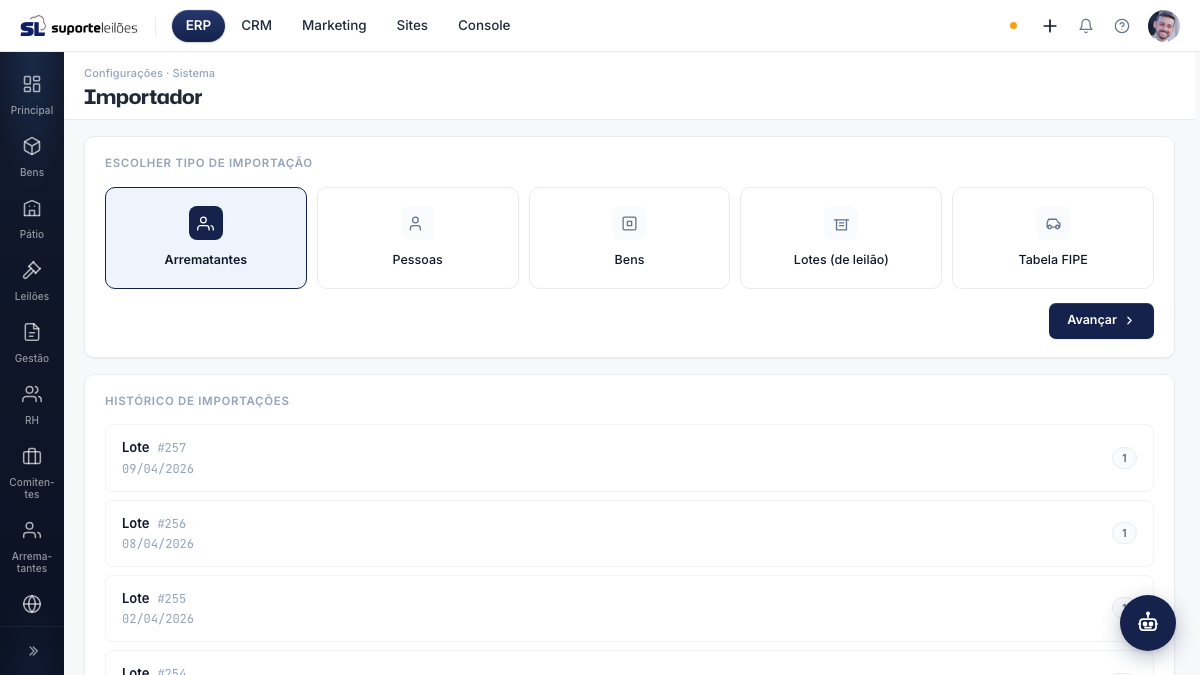
O que você vê nesta tela
A tela funciona como um assistente em quatro passos, indicados por uma barra de progresso: 1. Tipo → 2. Upload → 3. Mapear → 4. Migrar. Na primeira tela também aparece o Histórico de importações, com as importações anteriores e seu status.
Tipos de importação disponíveis:
| Tipo | O que importa |
|---|---|
| Arrematantes | Cadastro de arrematantes |
| Pessoas | Cadastro de pessoas |
| Bens | Cadastro de bens |
| Lotes (de leilão) | Lotes vinculados a um leilão (exige informar o leilão) |
| Tabela FIPE | Tabela FIPE |
Os status que uma importação pode ter: Pendente, Enviado, Em análise, Processando, Concluído e Erro.
O que dá pra fazer aqui
Importar um arquivo (fluxo completo)
- Escolher o tipo — na etapa 1, clique no cartão do tipo de dado (Arrematantes, Pessoas, Bens, Lotes ou Tabela FIPE) e clique em Avançar.
- Enviar o arquivo — na etapa 2, se o tipo for Lotes, informe o ID do leilão de destino. Em seguida, clique ou arraste um arquivo CSV, XLSX ou JSON para a área indicada. Confira o nome e o tamanho do arquivo selecionado e clique em Analisar arquivo.
- Mapear as colunas — na etapa 3, para cada coluna detectada no arquivo, escolha o Campo do sistema correspondente. O sistema já sugere a correspondência quando reconhece o nome da coluna. Deixe em — ignorar — as colunas que não devem ser importadas. A coluna Exemplo mostra um valor da primeira linha para ajudar.
- Aprovar e iniciar — clique em Aprovar e iniciar migração. O sistema começa a processar.
- Acompanhar — na etapa 4, veja o status de cada linha: sucesso, erro ou pendente, com a mensagem correspondente. A lista se atualiza sozinha a cada poucos segundos.
Abrir uma importação do histórico
Na etapa 1, clique sobre uma linha do Histórico de importações. Se ela já estiver concluída, em processamento ou com erro, você vai direto para o painel de status por linha; caso contrário, retoma na etapa de mapeamento.
Cancelar uma migração
Durante a etapa de status, clique em Cancelar migração (canto superior) e confirme. A importação é marcada como cancelada — esta ação não pode ser desfeita.
Iniciar uma nova importação
Na etapa de status, clique em Nova importação para recomeçar o assistente do zero.
Dicas e observações
- Formatos aceitos: CSV, XLSX, XLS e JSON.
- Importar Lotes exige informar o ID do leilão de destino — os lotes serão criados nesse leilão. Os demais tipos (Arrematantes, Pessoas, Bens, Tabela FIPE) não pedem leilão.
- O processamento das linhas é assíncrono (roda em segundo plano, em fila). Por isso a etapa de status se atualiza sozinha aos poucos: você pode fechar e voltar pelo Histórico de importações que o processamento continua.
- O botão Voltar retrocede uma etapa por vez.
- Linhas que falharem aparecem destacadas com a mensagem do erro, para você corrigir o arquivo e tentar de novo.