Fila de mensagens (Messenger)
Esta tela mostra as mensagens internas que o sistema tem para processar em segundo plano (e-mails, webhooks, automações). Em operação normal, elas são enviadas automaticamente. A tela serve para conferir o que está pendente e, em caso de falha do envio automático, despachar manualmente.
Como acessar
Configurações → Sistema → Fila de mensagens (Messenger).
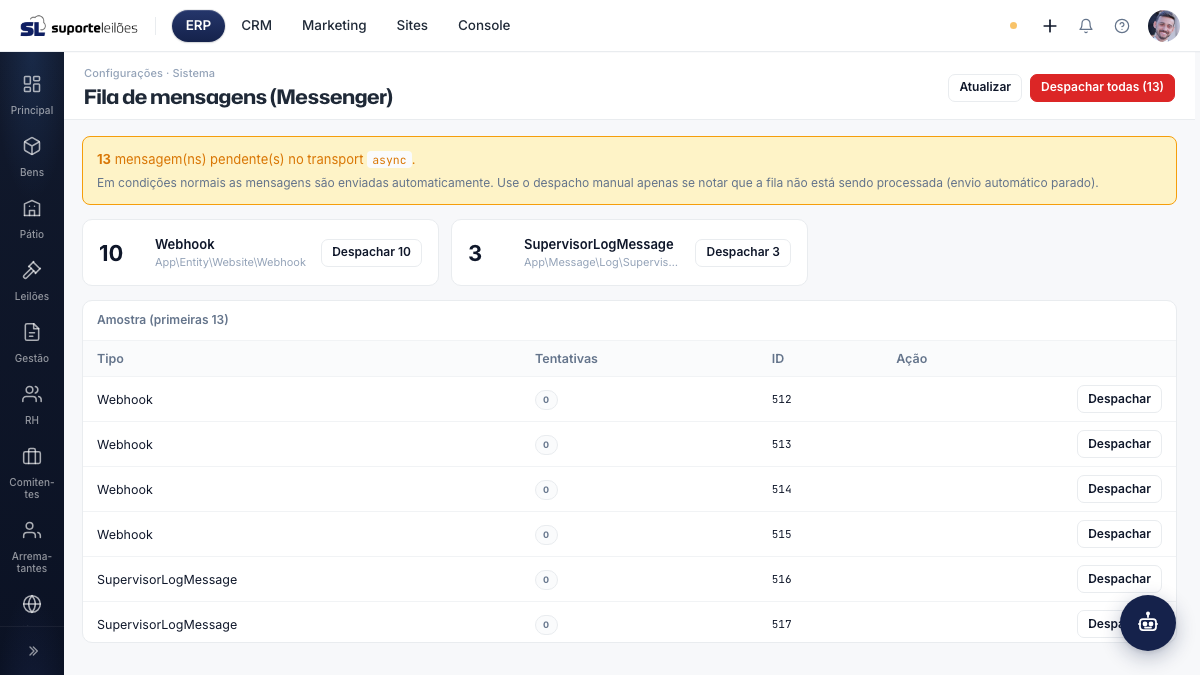
O que você vê nesta tela
No topo, os botões Atualizar e, quando há pendências, Despachar todas. Abaixo, um aviso informa quantas mensagens estão pendentes e em qual transport, com o lembrete de que o envio automático costuma dar conta sozinho.
A área principal mostra:
- Resumo por tipo — cartões agrupando as mensagens por tipo. Cada cartão traz a quantidade, o nome curto do tipo e um botão para despachar aquele grupo.
- Amostra — uma tabela com as primeiras mensagens da fila.
| Coluna da amostra | O que é |
|---|---|
| Tipo | Nome curto do tipo da mensagem |
| Tentativas | Quantas vezes já se tentou processar (0 = ainda não tentada) |
| ID | Identificador da mensagem |
| Ação | Botão Despachar para executar só aquela mensagem |
Se o broker de mensagens não permitir listar a fila, a tela exibe o aviso "Fila não inspecionável neste transport" com a opção Consumir um lote.
O que dá pra fazer aqui
Atualizar a fila
Clique em Atualizar para recarregar a contagem e a amostra.
Despachar todas as mensagens
- Clique em Despachar todas (N) no topo.
- Confirme na janela de aviso. O sistema processa em lotes e mostra o progresso.
Despachar um grupo (por tipo)
No cartão do tipo desejado, clique em Despachar N. Só as mensagens daquele tipo são processadas.
Despachar uma mensagem específica
Na tabela de amostra, clique em Despachar na linha da mensagem. Confirme para executar apenas ela.
Consumir um lote (fila não inspecionável)
Se a fila não puder ser listada, clique em Consumir um lote para processar um conjunto de mensagens mesmo sem ver a lista.
Dicas e observações
- Em condições normais, não use o despacho manual. As mensagens são processadas automaticamente por um trabalhador em segundo plano (o worker do Messenger). Esta tela é a rede de segurança para quando esse trabalhador para — por exemplo, durante uma manutenção ou queda do servidor.
- Despachar executa de verdade: e-mails, webhooks e automações podem ser disparados na hora. Por isso cada despacho pede confirmação.
- A coluna Tentativas ajuda a identificar mensagens que vêm falhando (valor maior que 0). Uma mesma mensagem pode aparecer com várias tentativas se o destino (servidor de e-mail, webhook do site) estiver fora do ar.
- Para filas muito grandes, a tela exibe só uma amostra parcial e o Despachar todas trabalha em lotes — pode ser preciso repetir a ação algumas vezes até a fila zerar.
- O Resumo por tipo ajuda a entender o que está parado (por exemplo, só e-mails ou só webhooks), o que facilita diagnosticar a causa antes de despachar.