PDA — Pesquisa de lote
Tela rápida para localizar um lote pelo número, código ou descrição, sem sair do PDA. Útil no balcão quando o arrematante ou o comitente pergunta sobre um lote específico.
Como acessar
Em PDA → Atendimento, na tela Início, clique em Pesquisar lote (ou tecle F6).
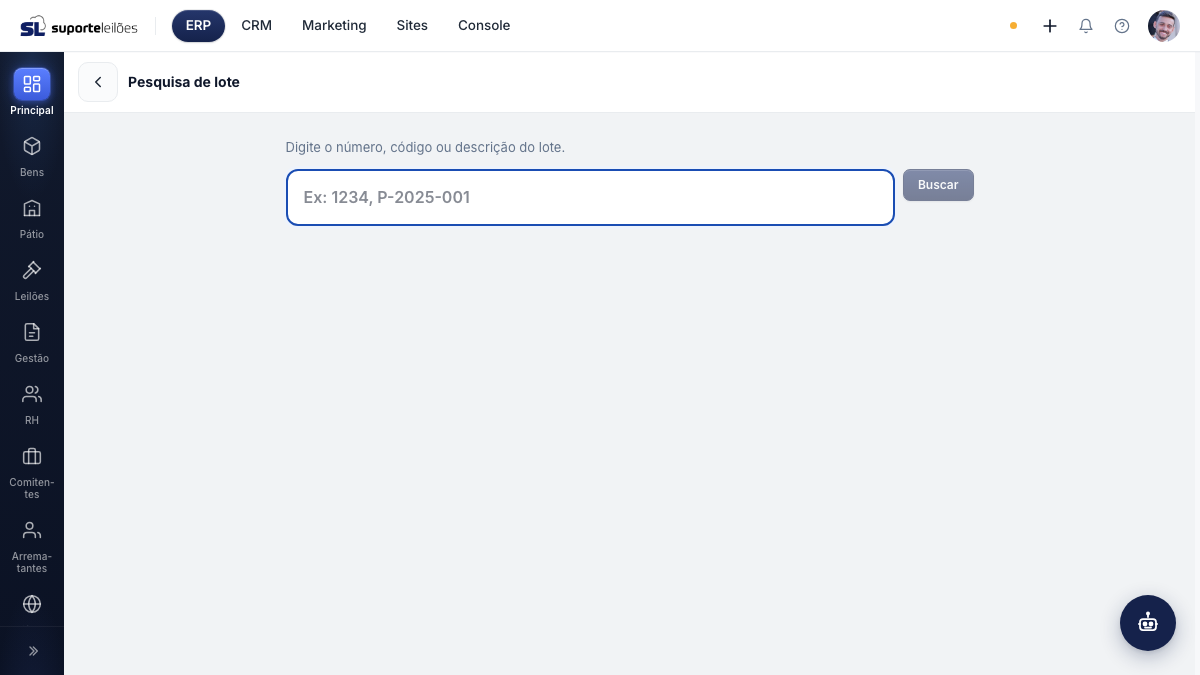
O que você vê nesta tela
- Uma barra superior com a seta de voltar e o título "Pesquisa de lote".
- Um campo de busca grande.
- A lista de resultados.
Colunas de cada resultado
| Coluna | O que é |
|---|---|
| Lote | Número e descrição do lote. |
| Leilão | Descrição interna ou título do leilão a que o lote pertence. |
| Lance atual | Valor do lance atual, quando houver. |
| Status | Situação do lote. |
O que dá pra fazer aqui
Buscar um lote
- Digite o número, código ou descrição do lote (ex.:
1234,P-2025-001). - Tecle Enter ou clique em Buscar.
- A lista mostra os lotes encontrados. Se nada for encontrado, aparece "Nenhum lote encontrado".
Abrir os detalhes de um lote
Clique em qualquer linha da lista. Os detalhes do lote abrem no módulo de Leilões, em uma nova aba — assim você não perde o atendimento no PDA.
Dicas e observações
- O campo de busca já fica em foco ao abrir a tela: é só ler/digitar e teclar Enter.
- O botão Buscar só fica ativo com algo digitado.
- Os detalhes do lote sempre abrem em outra aba, mantendo o PDA aberto.
- A busca traz os primeiros resultados que casam com o termo. Se vier muita coisa, refine com o número exato ou parte da descrição.
- A seta de voltar leva para PDA → Atendimento.
Erros comuns
- "Nenhum lote encontrado" — o termo não casou com nenhum lote deste cliente. Confira o número/código ou tente parte da descrição.
- Lote de outro cliente não aparece — a busca é restrita à base do seu cliente (por tenant).