Robô de Processos
Painel do Robô de Processos, que monitora automaticamente as movimentações dos seus processos judiciais (TJMG). O robô faz consultas em segundo plano e gera notificações quando algo novo é capturado. Aqui você acompanha os processos monitorados, vê as movimentações e notificações, e pode forçar uma consulta imediata.
Como acessar
ERP → Integrações → Robô de Processos.
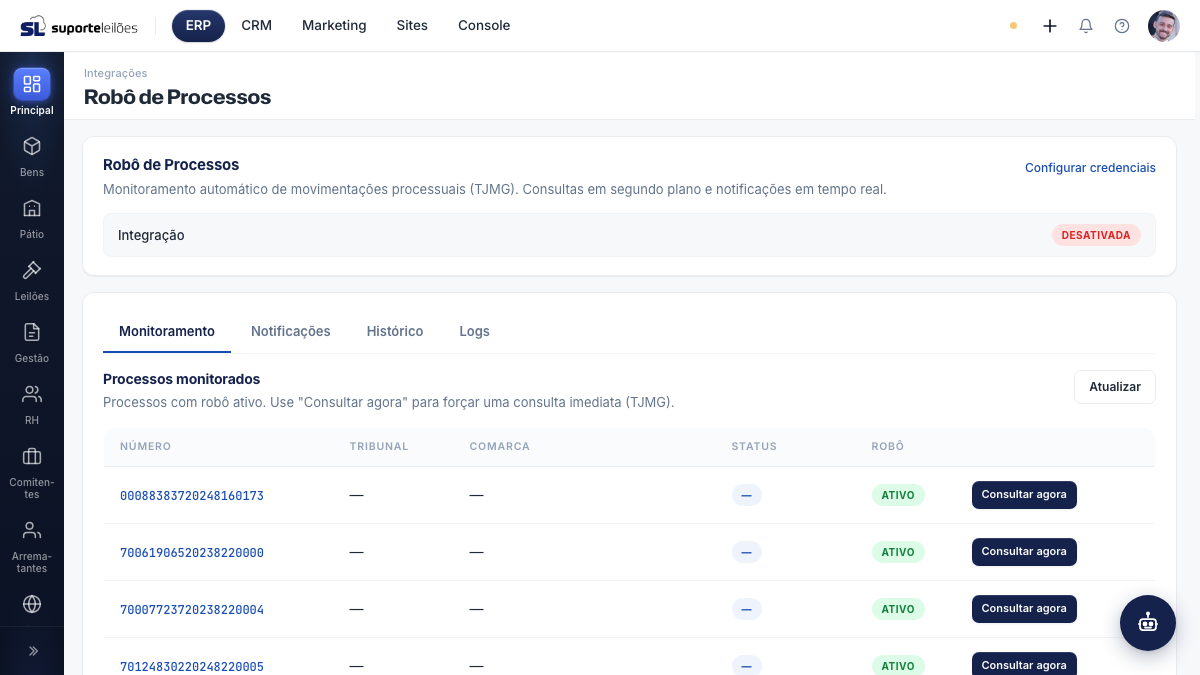
O que você vê nesta tela
No topo, um cartão de status mostra se a integração está Ativa ou Desativada, com o atalho Configurar credenciais ao lado.
Abaixo, o conteúdo é dividido em quatro abas: Monitoramento, Notificações, Histórico e Logs.
Aba Monitoramento
Lista os processos com robô ativo. Colunas:
| Coluna | O que é |
|---|---|
| Número | Número do processo (é um link que abre a ficha do processo). |
| Tribunal | Tribunal do processo. |
| Comarca | Comarca do processo. |
| Status | Situação atual do processo. |
| Robô | Ativo ou Inativo — se o monitoramento automático está ligado para aquele processo. |
| (ação) | Botão Consultar agora para forçar uma consulta imediata. |
Aba Notificações
Mostra as movimentações recém-capturadas que ainda aguardam ciência. Colunas:
| Coluna | O que é |
|---|---|
| Data | Quando a notificação foi gerada. |
| Processo | Número do processo relacionado. |
| Conteúdo | Resumo da movimentação. |
| Status | Nova ou Lida. |
| (ação) | Botão Marcar como lida (aparece só nas notificações novas). |
Aba Histórico
Lista as movimentações capturadas ao longo do tempo. Colunas:
| Coluna | O que é |
|---|---|
| Data | Data da movimentação. |
| Processo | Número do processo. |
| Movimentação | Descrição do que foi capturado. |
Aba Logs
Diário de execução do robô, com Data, Nível (info, warning ou error) e Mensagem. Útil para acompanhar o funcionamento e identificar erros do serviço.
Pré-requisitos
- Integração Ativa e credenciais preenchidas em Configurações globais (atalho Configurar credenciais).
- O processo precisa ter o robô ligado (coluna Robô = Ativo na aba Monitoramento). O monitoramento de cada processo é ligado/desligado na própria ficha do processo, não nesta tela.
O que dá pra fazer aqui
Forçar uma consulta imediata de um processo
- Abra a aba Monitoramento.
- Localize o processo (use Atualizar para recarregar a lista, se precisar).
- Clique em Consultar agora na linha do processo.
- Confirme na janela — a operação pode levar alguns segundos.
- Ao terminar, uma mensagem informa o resultado, incluindo se foram identificadas novas relações/vínculos. As listas de processos e movimentações são atualizadas automaticamente.
Dar ciência em uma notificação
- Abra a aba Notificações.
- Para recarregar, clique em Atualizar.
- Nas notificações marcadas como Nova, clique em Marcar como lida.
- O status passa a Lida.
Consultar movimentações já capturadas
- Abra a aba Histórico.
- Percorra a lista pela paginação no rodapé (você pode mostrar 20, 50 ou 100 por página).
Acompanhar a execução do robô
- Abra a aba Logs.
- Veja as mensagens recentes e o Nível de cada uma (erros aparecem destacados em vermelho).
Regras de negócio
- O robô roda sozinho em segundo plano e gera notificações quando captura algo novo. O botão Consultar agora apenas antecipa uma consulta — não substitui o monitoramento automático.
- Ao terminar uma consulta forçada, a mensagem informa se foram identificados novos vínculos/relações entre o processo e bens/pessoas do ERP (ou que não houve novidade). As listas de processos e movimentações são recarregadas automaticamente.
- Notificação existe para registrar a ciência: você marca como Lida as movimentações que já tratou. Marcar como lida só aparece enquanto a notificação está Nova.
Erros comuns
- Consultar agora em processo sem robô ativo: ligue o monitoramento na ficha do processo antes — a aba lista apenas processos com robô.
- Esperar movimentação de outro tribunal: o monitoramento atual cobre o TJMG. Processos de outros tribunais não são acompanhados.
Dicas e observações
- O botão Número, na aba Monitoramento, abre a ficha completa do processo.
- As abas Histórico e Logs podem aparecer vazias se não houver movimentações registradas (ou se o serviço de logs ainda não estiver disponível no servidor).
- Se o disparo manual do robô estiver em implementação no servidor, ao usar Consultar agora o sistema avisa que a funcionalidade ainda está sendo desenvolvida — nesse caso, fale com o suporte.
- As credenciais do robô são definidas em Configurações globais (atalho Configurar credenciais).