Webhooks
Esta tela mostra o registro dos webhooks — as notificações automáticas que o ERP envia para o seu site (ou para sistemas integrados) quando algo muda, como a atualização de um lote ou leilão. Use-a para acompanhar o que foi disparado e diagnosticar quando uma notificação não chegou ao destino.
Como acessar
Sites → Website → Webhooks
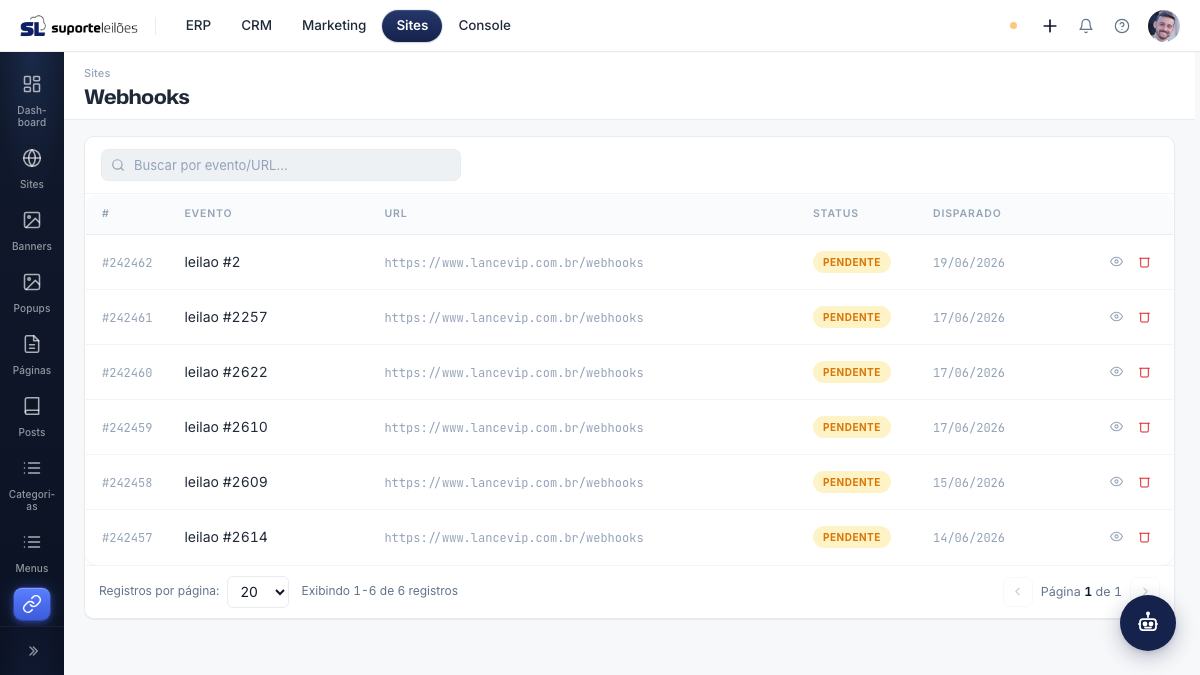
O que você vê nesta tela
Uma barra de busca no topo e, abaixo, a lista dos webhooks disparados.
| Coluna | O que é |
|---|---|
| # | Número (ID) do webhook. |
| Evento | O que originou a notificação (ex.: o tipo da entidade e seu número). |
| URL | O endereço de destino para onde a notificação foi enviada. |
| Status | Situação do envio: Pendente, Enviado ou Erro. |
| Disparado | Data e hora em que o webhook foi gerado. |
| (ações) | Botões de Ver detalhes e Excluir. |
Use o campo Buscar por evento/URL... para filtrar. Você pode exibir 20, 50 ou 100 itens por página.
O que significa cada status
| Status | O que indica |
|---|---|
| Pendente | A notificação ainda não foi enviada (na fila). |
| Enviado | A notificação foi entregue ao destino com sucesso. |
| Erro | Houve falha no envio (o destino não respondeu ou recusou). |
O que dá pra fazer aqui
- Ver detalhes (ícone de olho na linha, ou dê duplo clique na linha): abre a janela com as informações completas do disparo.
- Excluir (ícone de lixeira na linha): remove o registro do webhook permanentemente.
Ver os detalhes de um webhook
- Na linha desejada, clique no ícone de olho (ou dê duplo clique na linha).
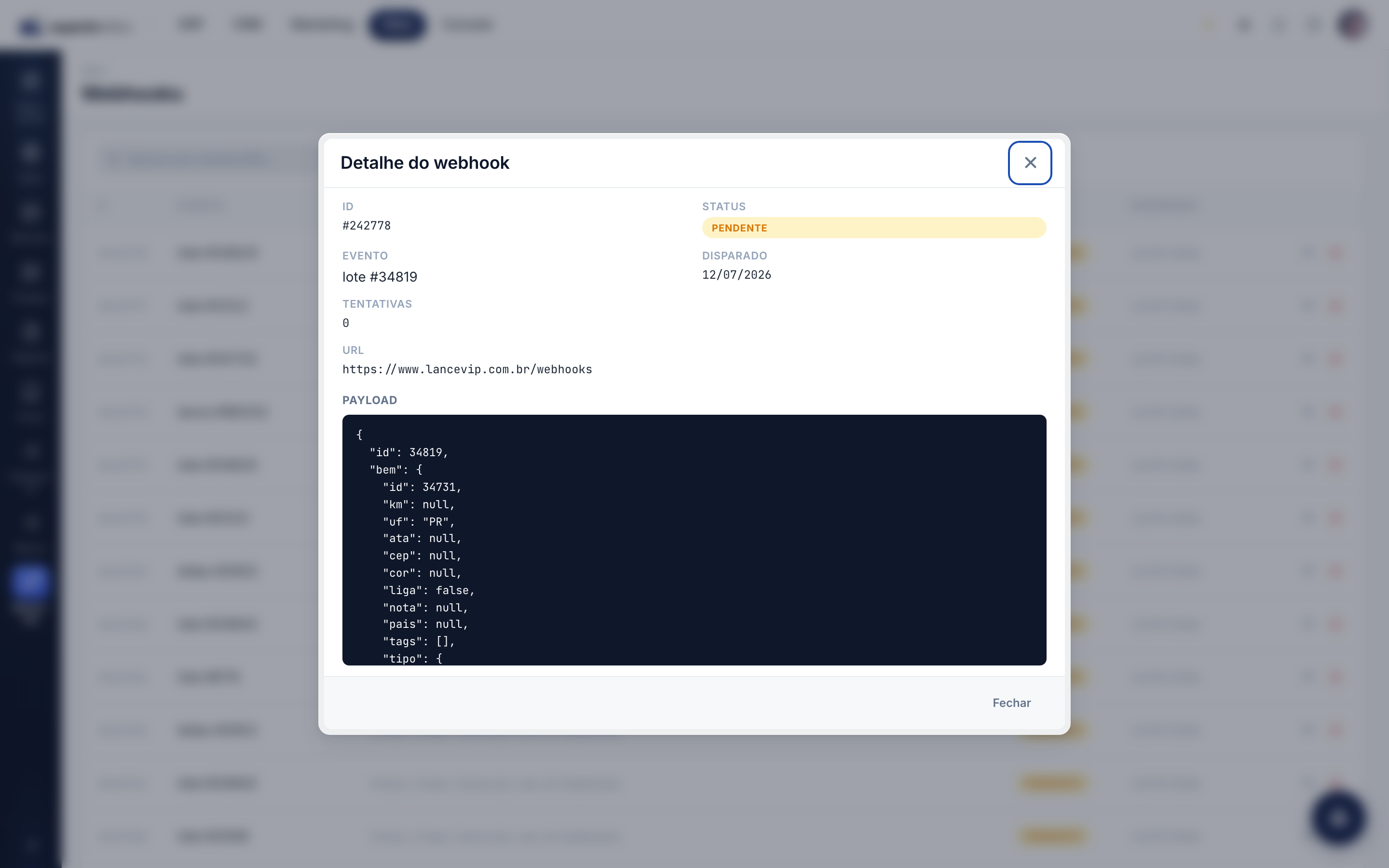
- A janela Detalhe do webhook mostra:
- ID e Status do disparo.
- Evento que originou a notificação.
- Disparado (quando foi gerado) e, quando houver, Executado (quando foi efetivamente enviado).
- Tentativas, quando houver, indicando quantas vezes o sistema tentou entregar.
- URL de destino.
- Payload — os dados enviados na notificação.
- Histórico / Resposta — o retorno do destino, quando disponível.
- Clique em Fechar ao terminar.
Excluir um webhook
- Na linha desejada, clique no ícone de lixeira.
- Confirme em Excluir. O registro é removido permanentemente.
Dicas e observações
- Quando os webhooks são gerados: automaticamente, quando algo muda no ERP que o site precisa saber — tipicamente a atualização de um lote ou leilão. O sistema enfileira a notificação e a envia para a URL configurada no site. Você não dispara webhooks manualmente.
- Esta tela é principalmente de consulta: você acompanha os disparos e os apaga, mas os webhooks são gerados automaticamente pelo sistema — não há cadastro manual nem botão de reenvio aqui.
- Se um webhook ficar em Erro, verifique se a URL do webhook configurada no site está correta na tela de Sites, e se o destino está no ar.
- O Payload e o Histórico / Resposta ajudam a entender o que foi enviado e como o destino respondeu — úteis ao reportar um problema de integração ao suporte.