Menus
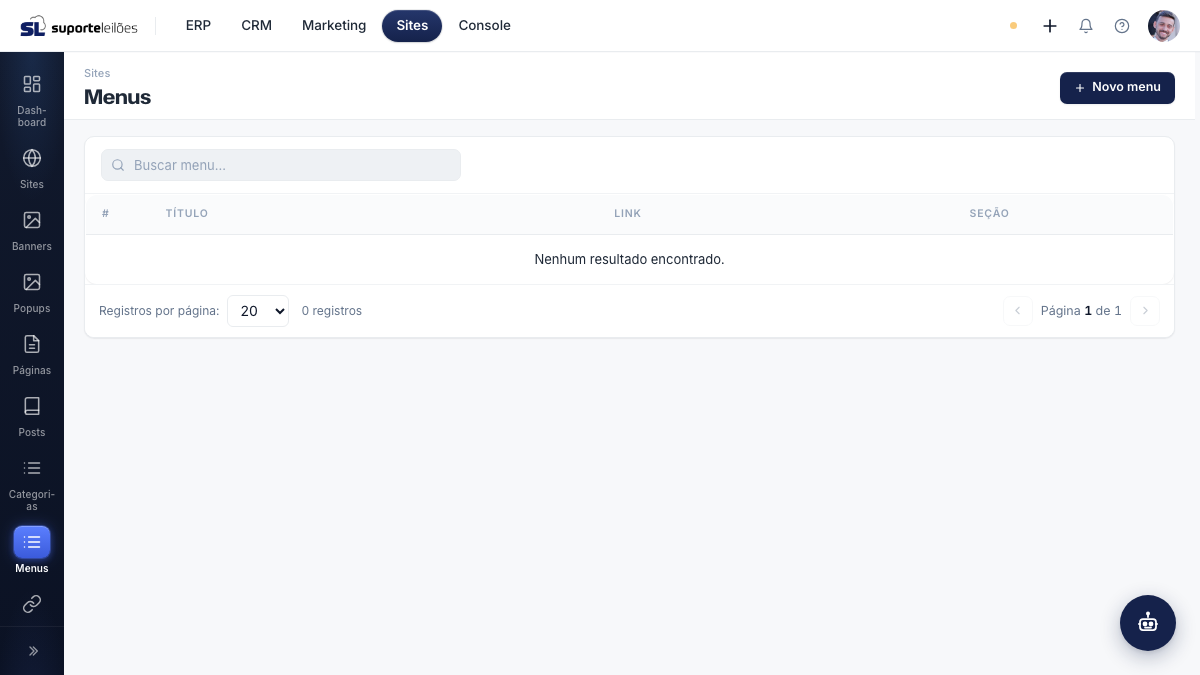
Esta tela gerencia os itens de menu do site — os links que aparecem no menu principal (topo) e no rodapé (footer) do site público. Cada item tem um título, um link de destino e a seção onde aparece.
Como acessar
Sites → Menus
O que você vê nesta tela
Um campo de busca no topo e a tabela com os itens de menu.
| Coluna | O que é |
|---|---|
| # | Número de identificação do item. |
| Título | Texto que aparece no menu. |
| Link | Endereço para onde o item leva. |
| Seção | Principal (menu do topo) ou Footer (rodapé). |
Use o campo Buscar menu... para filtrar.
O que dá pra fazer aqui
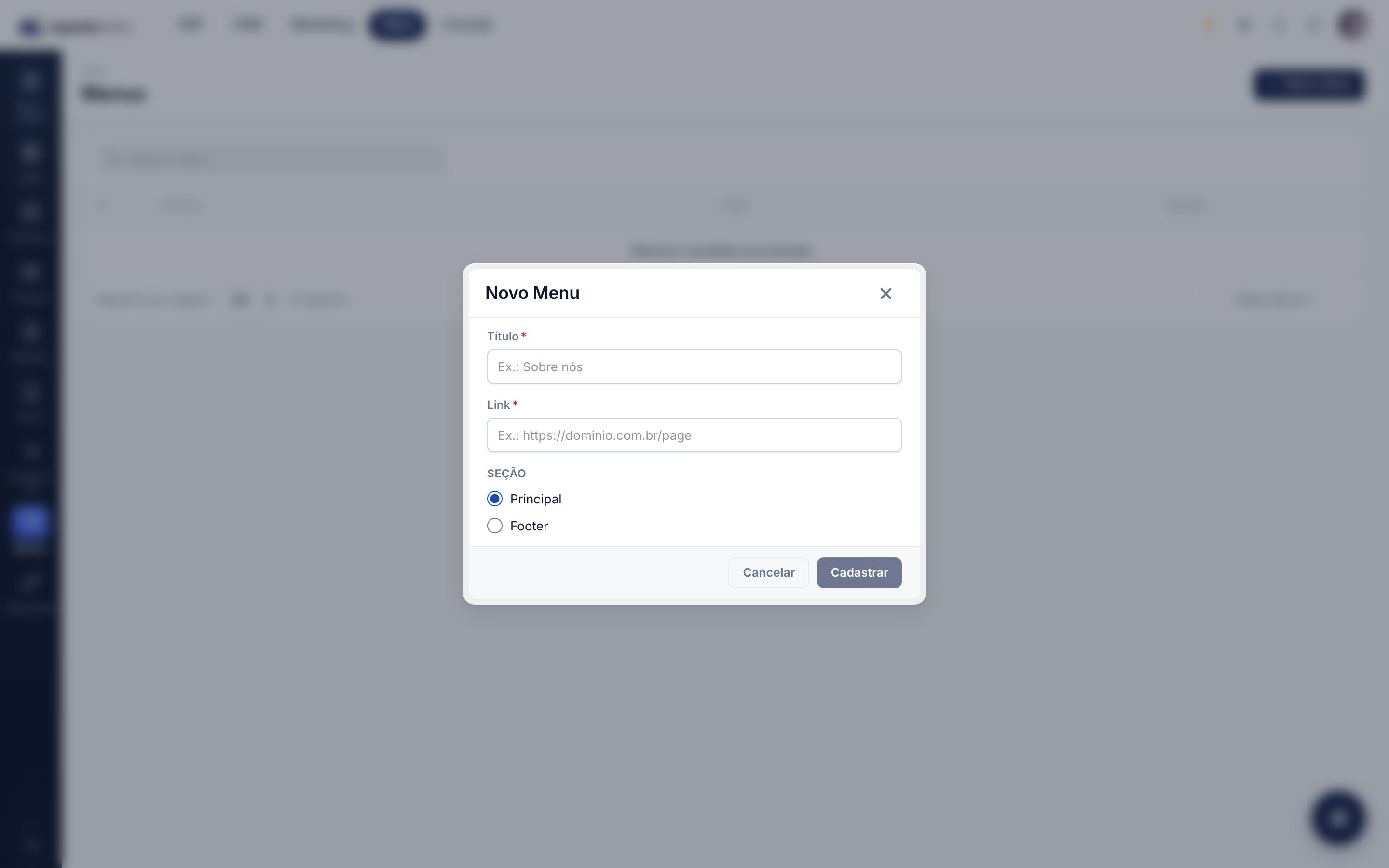
Cadastrar um novo item de menu
- Clique em Novo menu no topo.
- Preencha o Título (obrigatório) — texto do link, ex.: "Sobre nós".
- Preencha o Link (obrigatório) — destino, ex.:
https://dominio.com.br/page. - Em Seção, escolha Principal (menu do topo) ou Footer (rodapé).
- Clique em Cadastrar.
Editar um item de menu
- Dê duplo clique na linha ou clique no ícone de lápis.
- Ajuste os campos e clique em Atualizar.
Excluir um item de menu
- Clique no ícone de lixeira na linha.
- Confirme. A exclusão é permanente.
Dicas e observações
- Título, Link e Seção são todos obrigatórios — o botão Cadastrar/Atualizar só habilita quando os três estão preenchidos.
- O campo Link é livre: aceita tanto um endereço completo (
https://...) quanto um caminho do próprio site (ex.:/sobre-nos). O sistema não valida o formato — confira você mesmo se o destino existe. - Há apenas duas seções: Principal (topo) e Footer (rodapé). O item só aparece de fato no site se o layout do site público estiver usando aquela seção de menu.
- Para apontar um item de menu para uma página criada no site, use a URL dessa página (veja Páginas).